กิจกรรมคืนยอดเสีย
หน้านี้ใช้สำหรับจัดการและตรวจสอบ กิจกรรมคืนยอดเสีย (Cashback) ของระบบ โดยผู้ดูแลระบบสามารถกำหนดเงื่อนไขการคืนยอดเสีย ตรวจสอบรายละเอียดการคำนวณ และติดตามสถานะการคืนเงินให้กับสมาชิกได้อย่างเป็นระบบ ทั้งในด้านการตั้งค่า การประมวลผล และการตรวจสอบย้อนหลัง
รายละเอียดรายการ
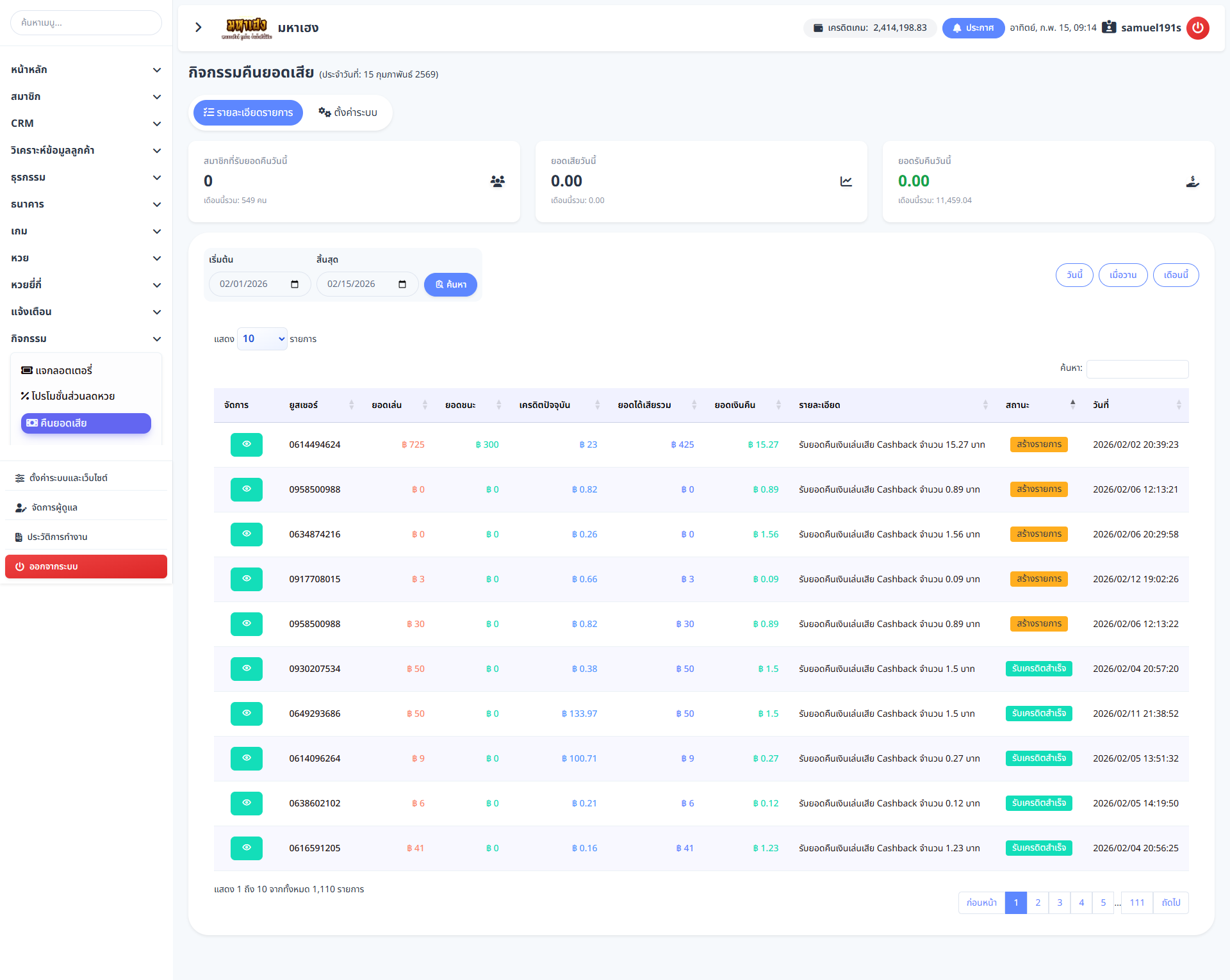
แท็บ รายละเอียดรายการ ใช้สำหรับแสดงข้อมูลการคืนยอดเสีย (Cashback) ของสมาชิกในแต่ละรายการ โดยผู้ดูแลระบบสามารถตรวจสอบยอดคำนวณ สถานะการทำรายการ และวันที่ดำเนินการได้อย่างละเอียด
1. ส่วนสรุปข้อมูลด้านบน
ภายในหน้านี้จะแสดงกล่องสรุปข้อมูลสำคัญ ได้แก่
- สมาชิกที่รับยอดคืนวันนี้ : จำนวนสมาชิกที่ได้รับคืนยอดเสียในวันปัจจุบัน
- ยอดเสียวันนี้ : ยอดเสียรวมของสมาชิกในวันนั้น
- ยอดคืนวันนี้ : ยอดเงินคืน (Cashback) รวมที่ระบบคำนวณได้
ข้อมูลส่วนนี้ช่วยให้ผู้ดูแลระบบเห็นภาพรวมของกิจกรรมคืนยอดเสียได้อย่างรวดเร็ว
2. การค้นหาและกรองข้อมูล
ผู้ดูแลระบบสามารถค้นหาและกรองข้อมูลได้จาก
- ช่วงวันที่ (เริ่มต้น – สิ้นสุด) เพื่อดูรายการย้อนหลังตามช่วงเวลาที่ต้องการ
- ปุ่ม วันนี้ / เมื่อวาน / เดือนนี้ สำหรับเลือกช่วงเวลาแบบรวดเร็ว
- ช่อง ค้นหา สำหรับค้นหาจากเบอร์โทรศัพท์สมาชิก
- ตัวเลือก จำนวนรายการต่อหน้า เพื่อกำหนดจำนวนแถวที่แสดงในตาราง
3. ตารางรายละเอียดรายการ
ตารางแสดงข้อมูลการคืนยอดเสียของสมาชิกแต่ละรายการ โดยประกอบด้วยคอลัมน์ดังนี้
- จัดการ
ปุ่มดูรายละเอียดรายการของสมาชิก - ยูสเซอร์
เบอร์โทรศัพท์หรือรหัสสมาชิกที่ได้รับคืนยอดเสีย - ยอดเล่น
ยอดเงินที่สมาชิกใช้เล่นทั้งหมดในรอบนั้น - ยอดชนะ
ยอดเงินที่สมาชิกชนะ - เครดิตปัจจุบัน
เครดิตคงเหลือของสมาชิก ณ เวลาที่ทำรายการ - ยอดเสียรวม
ยอดเสียสุทธิที่นำมาคำนวณ Cashback - ยอดเงินคืน
จำนวนเงินคืนยอดเสีย (Cashback) ที่สมาชิกได้รับ - รายละเอียด
แสดงข้อความสรุปการคืนยอดเสีย เช่น
“รับยอดคืนเงินเสีย Cashback จำนวน … บาท” - สถานะ
สถานะของรายการคืนยอดเสีย เช่น- สร้างรายการ (ยังไม่โอนเครดิต)
- รับเครดิตแล้ว (โอนเครดิตสำเร็จแล้ว)
- วันที่
วันและเวลาที่ระบบสร้างรายการคืนยอดเสีย
เมื่อกดปุ่มในคอลัมน์จัดการ
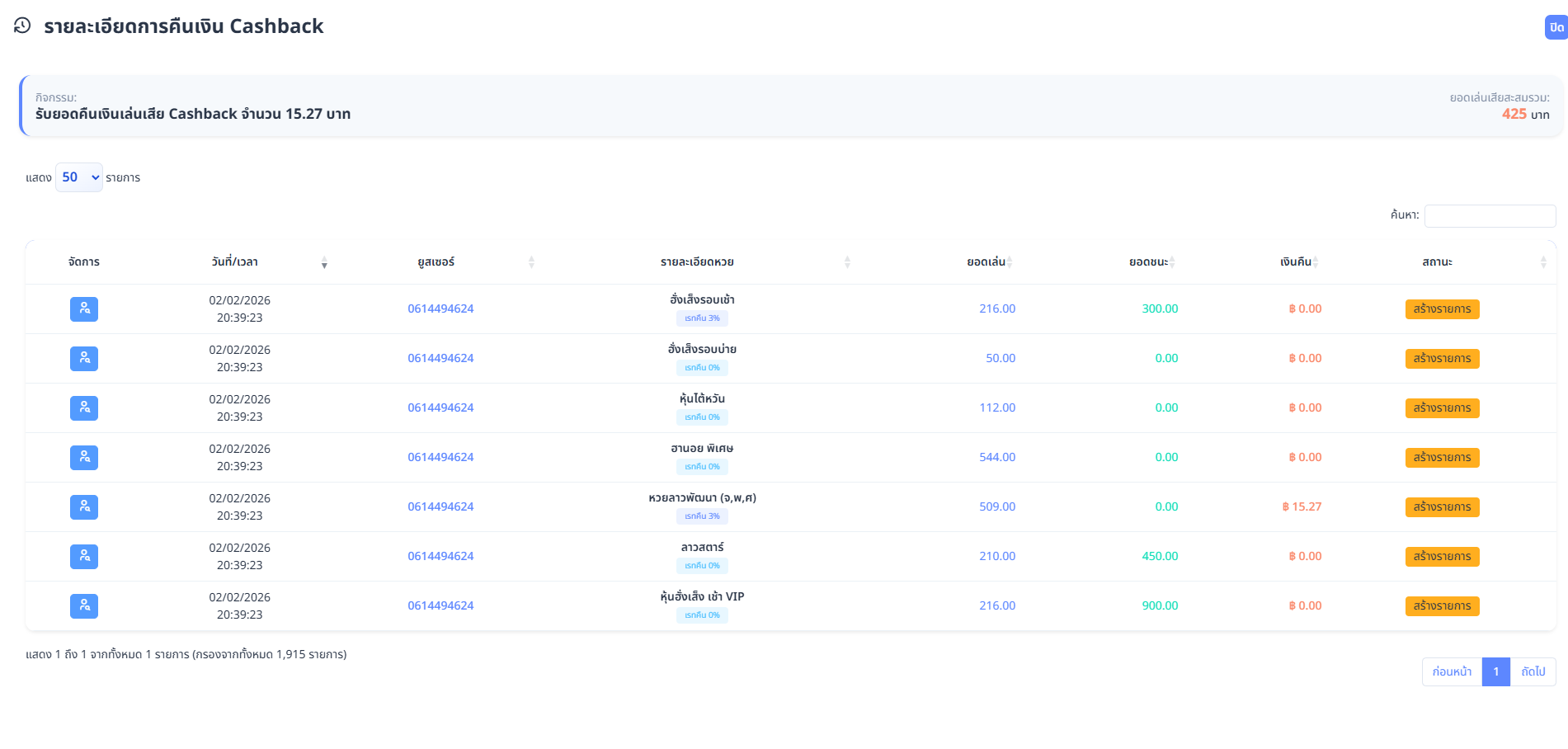
เมื่อผู้ดูแลระบบกดปุ่ม ในคอลัมน์จัดการ ในรายการคืนยอดเสีย ระบบจะแสดงหน้า
รายละเอียดการคืนเงิน Cashback เพื่อแสดงข้อมูลเชิงลึกของการคำนวณและคืนยอดเสียในรายการนั้น
รายละเอียดการคืนเงิน Cashback
หน้านี้จะแสดงข้อมูลการคืนยอดเสียของสมาชิกแบบแยกตามประเภทหวยหรือเกมที่ร่วมรายการ โดยประกอบด้วยข้อมูลดังนี้
ส่วนหัวกิจกรรม
- กิจกรรม
แสดงชื่อกิจกรรมและจำนวนเงินคืนยอดเสีย (Cashback) ที่สมาชิกได้รับทั้งหมด - ยอดเล่นเสียสะสมรวม
แสดงยอดเสียรวมที่นำมาคำนวณ Cashback ในรายการนี้
ตารางรายละเอียดการคำนวณ
ตารางแสดงรายละเอียดการคืนเงิน Cashback แยกตามประเภท โดยมีคอลัมน์ดังต่อไปนี้
- จัดการ
ปุ่มดูข้อมูลผู้ใช้หรือรายละเอียดเพิ่มเติมของรายการนั้น - วันที่ / เวลา
วันที่และเวลาที่ระบบสร้างรายการคืนยอดเสีย - ยูสเซอร์
เบอร์โทรศัพท์หรือรหัสสมาชิกที่ได้รับคืนยอดเสีย - รายละเอียดหวย
ประเภทหวยหรือเกมที่เข้าร่วมการคำนวณคืนยอดเสีย
พร้อมแสดงอัตรา Cashback ที่กำหนดไว้ (เช่น คืนเงิน 0%, 3% เป็นต้น) - ยอดเล่น
ยอดเงินที่สมาชิกใช้เล่นในประเภทนั้น - ยอดชนะ
ยอดเงินที่สมาชิกชนะในประเภทนั้น - เงินคืน
จำนวนเงิน Cashback ที่คำนวณได้จากยอดเสียของประเภทนั้น - สถานะ
สถานะของรายการคืนยอดเสีย เช่น- สร้างรายการ : ระบบสร้างรายการคืนเงินแล้ว แต่ยังไม่ได้โอนเครดิต
- (กรณีโอนแล้วจะแสดงสถานะรับเครดิตเรียบร้อย)
การใช้งานโดยสรุป
หน้ารายละเอียดการคืนเงิน Cashback ใช้สำหรับ
- ตรวจสอบที่มาของยอดเงินคืนแต่ละบาท
- ดูการคำนวณ Cashback แยกตามประเภทหวยหรือเกม
- ตรวจสอบความถูกต้องก่อนหรือหลังการโอนเครดิตให้สมาชิก
เหมาะสำหรับการตรวจสอบย้อนหลังและใช้เป็นข้อมูลอ้างอิงด้านการเงินของระบบ
สรุป
แท็บ รายละเอียดรายการ ช่วยให้ผู้ดูแลระบบสามารถ
- ตรวจสอบการคำนวณคืนยอดเสียของสมาชิกแต่ละราย
- ติดตามสถานะการโอนเครดิต
- ตรวจสอบย้อนหลังตามช่วงเวลาได้อย่างชัดเจนและเป็นระบบ
เหมาะสำหรับใช้ในการตรวจสอบความถูกต้อง และเป็นข้อมูลอ้างอิงในการจัดการด้านการเงินของระบบ
ตั้งค่าระบบ
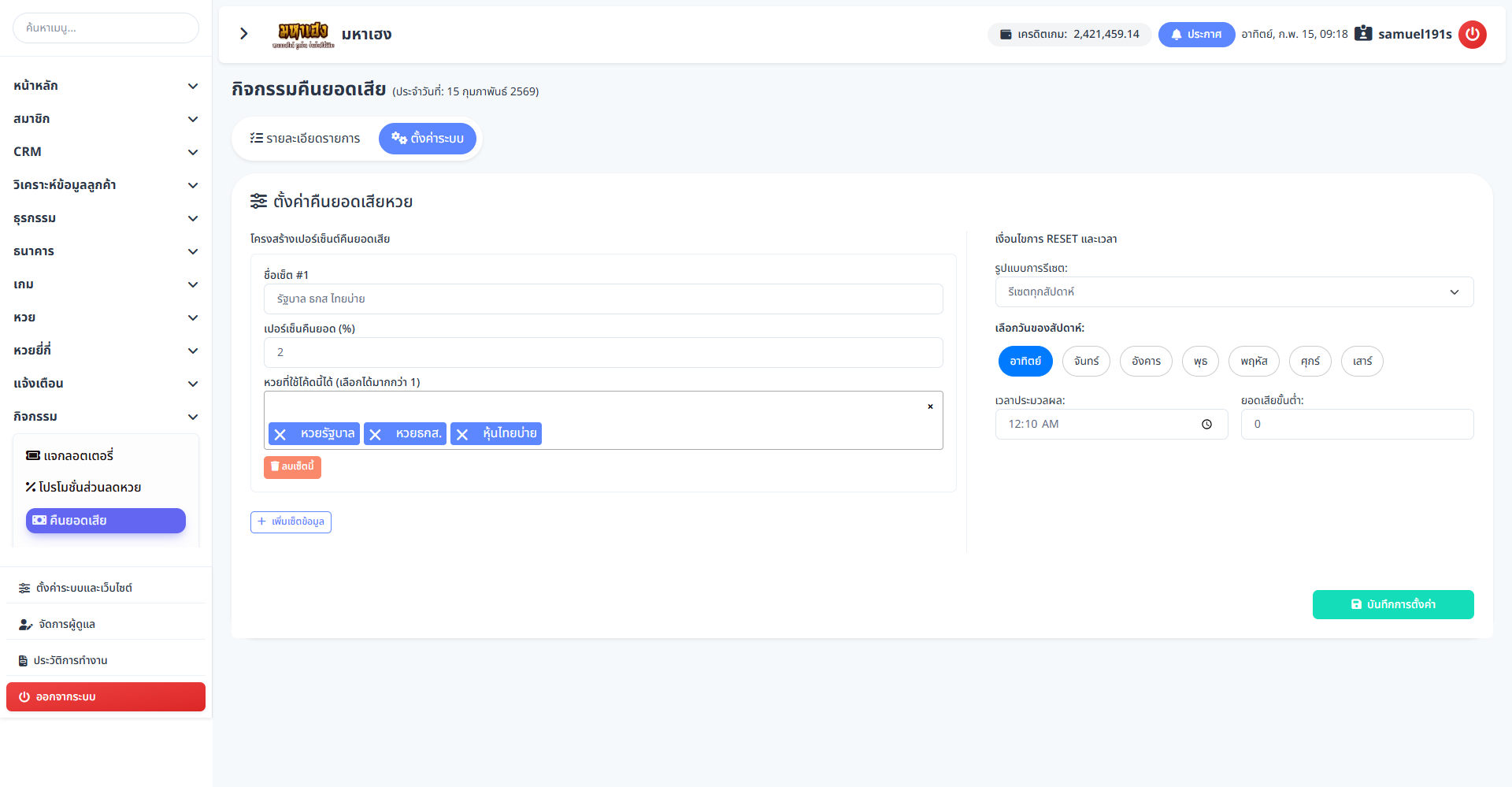
แท็บ ตั้งค่าระบบ ใช้สำหรับกำหนดเงื่อนไขและรูปแบบการคำนวณ คืนยอดเสีย (Cashback) ให้กับสมาชิก โดยผู้ดูแลระบบสามารถกำหนดอัตราคืนเงิน ประเภทหวยที่เข้าร่วม รวมถึงรอบเวลาในการประมวลผลได้ตามนโยบายของระบบ
1. โครงสร้างเปอร์เซ็นต์คืนยอดเสีย
ใช้สำหรับตั้งค่ากลุ่มการคืนยอดเสียแต่ละชุด โดยสามารถเพิ่มได้มากกว่า 1 โครงสร้าง
รายละเอียดการตั้งค่า
- ชื่อเซ็ต
ใช้ตั้งชื่อกลุ่มการคืนยอดเสีย เพื่อให้ง่ายต่อการจัดการและอ้างอิง
ตัวอย่าง: รัฐบาล รถไทยง่าย - เปอร์เซ็นต์คืนยอด (%)
กำหนดอัตราการคืนยอดเสียเป็นเปอร์เซ็นต์จากยอดเสียสุทธิ
ตัวอย่าง: 2% - หวยที่ใช้คำนวณ (เลือกได้มากกว่า 1)
เลือกประเภทหวยหรือเกมที่ต้องการให้นำยอดเสียมาคำนวณ Cashback
สามารถเพิ่มหรือลบประเภทหวยได้ตามต้องการ - ลบเซ็ต
ใช้สำหรับลบโครงสร้างเปอร์เซ็นต์คืนยอดเสียชุดนั้นออกจากระบบ - เพิ่มเซ็ตข้อมูล
ใช้สำหรับเพิ่มโครงสร้างเปอร์เซ็นต์คืนยอดเสียใหม่ได้หลายชุดในระบบเดียวกัน
2. เงื่อนไขการ RESET และเวลา
ใช้กำหนดรอบการคำนวณและรีเซ็ตยอดเสีย
- รูปแบบการรีเซ็ต
เลือกรูปแบบการรีเซ็ตยอดเสีย เช่น- รีเซ็ตรายวัน
- รีเซ็ตรายสัปดาห์
- เลือกวันของสัปดาห์
(กรณีเลือกรีเซ็ตรายสัปดาห์)
กำหนดวันที่ต้องการให้ระบบประมวลผลและรีเซ็ตยอดเสีย - เวลาประมวลผล
กำหนดเวลาที่ระบบจะคำนวณคืนยอดเสียและรีเซ็ตยอดอัตโนมัติ - ยอดเสียขั้นต่ำ
กำหนดยอดเสียขั้นต่ำที่สมาชิกต้องมีก่อนจึงจะได้รับ Cashback
หากยอดเสียต่ำกว่าที่กำหนด ระบบจะไม่คำนวณคืนยอดเสีย
เพิ่มเซ็ตข้อมูล
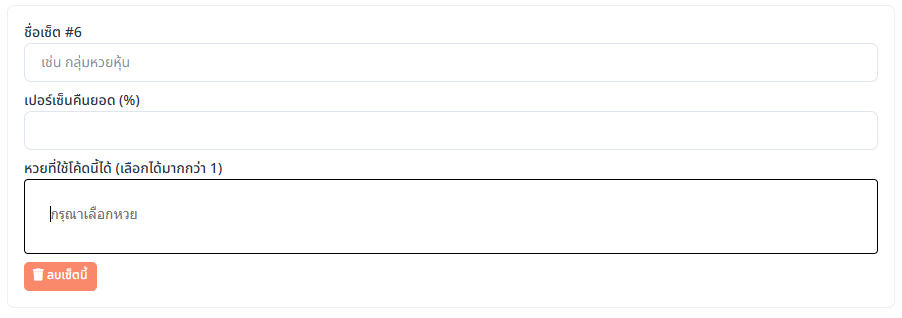
เมื่อผู้ดูแลระบบกดปุ่ม เพิ่มเซ็ตข้อมูล ระบบจะแสดงฟอร์มสำหรับสร้าง โครงสร้างเปอร์เซ็นต์คืนยอดเสีย ชุดใหม่ เพื่อใช้กำหนดเงื่อนไข Cashback แยกตามกลุ่มหวยหรือประเภทการเล่น
รายละเอียดในฟอร์มเพิ่มเซ็ตข้อมูล
- ชื่อเซ็ต
ใช้ตั้งชื่อกลุ่มการคืนยอดเสีย เพื่อให้ง่ายต่อการจัดการและแยกประเภท
ตัวอย่าง: กลุ่มหวยหุ้น, หวยรัฐบาล, หวยต่างประเทศ - เปอร์เซ็นต์คืนยอด (%)
กำหนดอัตราการคืนยอดเสียเป็นเปอร์เซ็นต์จากยอดเสียสุทธิของสมาชิก
ตัวอย่าง: 1%, 2%, 3% - หวยที่ใช้คำนวณได้ (เลือกได้มากกว่า 1)
เลือกประเภทหวยที่ต้องการให้นำยอดเสียมาคำนวณ Cashback
สามารถเลือกได้หลายรายการในเซ็ตเดียว - ลบเซ็ตนี้
ใช้สำหรับลบเซ็ตข้อมูลที่เพิ่มขึ้นมา หากไม่ต้องการใช้งาน
สรุป
ปุ่ม เพิ่มเซ็ตข้อมูล ช่วยให้ผู้ดูแลระบบสามารถ
- แยกการคืนยอดเสียตามกลุ่มหวยหรือประเภทการเล่น
- กำหนดเปอร์เซ็นต์ Cashback ที่แตกต่างกันในแต่ละกลุ่ม
- บริหารเงื่อนไขโปรโมชั่นคืนยอดเสียได้อย่างยืดหยุ่น
เมื่อเพิ่มและตั้งค่าข้อมูลครบถ้วนแล้ว ระบบจะนำเซ็ตข้อมูลนี้ไปใช้ในการคำนวณคืนยอดเสียตามเงื่อนไขที่กำหนด
3. การบันทึกการตั้งค่า
เมื่อกำหนดค่าทั้งหมดเรียบร้อยแล้ว ให้กดปุ่ม
บันทึกการตั้งค่า
เพื่อให้ระบบนำเงื่อนไขทั้งหมดไปใช้งานในการคำนวณคืนยอดเสียอัตโนมัติ
หมายเหตุ
- การตั้งค่าในแท็บนี้มีผลกับการคำนวณคืนยอดเสียทั้งหมดของระบบ
- ควรตรวจสอบความถูกต้องของเปอร์เซ็นต์ วัน และเวลา ก่อนบันทึกทุกครั้ง