ตั้งค่าเว็บไซต์
หน้าเมนู ตั้งค่าเว็บไซต์ เป็นส่วนสำหรับกำหนดและปรับแต่งข้อมูลพื้นฐานของเว็บไซต์ เพื่อให้การแสดงผล รูปแบบ และเนื้อหาต่าง ๆ เป็นไปตามความต้องการของผู้ดูแลระบบ โดยสามารถจัดการได้ตั้งแต่ข้อมูลเว็บไซต์ สีธีม รูปภาพ รูปสไลด์ ไปจนถึงรูปวิธีการใช้งาน เพื่อให้เว็บไซต์มีความสวยงาม ใช้งานง่าย และสอดคล้องกับภาพลักษณ์ของระบบมากที่สุด
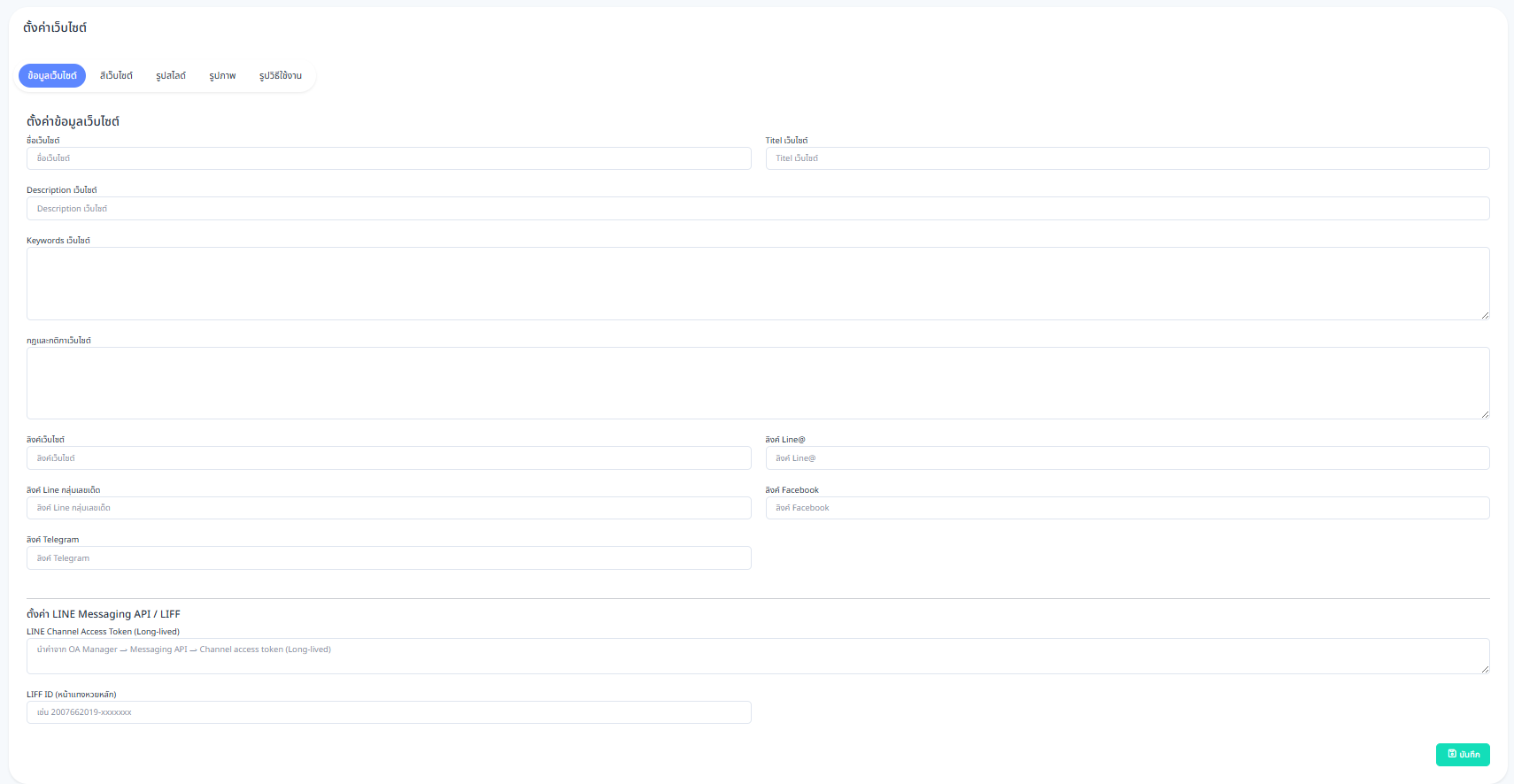
ตั้งค่าเว็บไซต์ : ข้อมูลเว็บไซต์
เมนู ตั้งค่าเว็บไซต์ > ข้อมูลเว็บไซต์ ใช้สำหรับกำหนดข้อมูลพื้นฐานของเว็บไซต์ ซึ่งเป็นข้อมูลหลักที่ระบบนำไปใช้แสดงผลหน้าเว็บไซต์ ติดต่อผู้ใช้งาน และเชื่อมต่อบริการภายนอก ผู้ดูแลระบบควรตั้งค่าให้ครบถ้วนและถูกต้องก่อนเปิดใช้งานเว็บไซต์
ตั้งค่าข้อมูลเว็บไซต์
ใช้กำหนดรายละเอียดทั่วไปของเว็บไซต์
- ชื่อเว็บไซต์ : ชื่อเว็บไซต์ที่ใช้แสดงในระบบและหน้าเว็บ
- Title เว็บไซต์ : ชื่อหัวข้อเว็บไซต์สำหรับแสดงบนแถบเบราว์เซอร์
- Description เว็บไซต์ : คำอธิบายเว็บไซต์ ใช้สำหรับการแสดงผลและการค้นหา (SEO)
- Keywords เว็บไซต์ : คำค้นหาที่เกี่ยวข้องกับเว็บไซต์ เพื่อช่วยในการค้นหาผ่าน Search Engine
- กติกาเว็บไซต์ : ข้อกำหนด เงื่อนไข และกติกาการใช้งานเว็บไซต์
ข้อมูลติดต่อเว็บไซต์
ใช้กำหนดช่องทางการติดต่อที่แสดงให้ผู้ใช้งานเห็น
- ลิงก์เว็บไซต์ : URL หลักของเว็บไซต์
- ลิงก์ Line@ : ลิงก์ Line Official Account
- ลิงก์ Line กลุ่มแอดมิน : กลุ่ม Line สำหรับติดต่อแอดมิน
- ลิงก์ Facebook : หน้า Facebook ของเว็บไซต์
- ลิงก์ Telegram : ช่องทาง Telegram สำหรับติดต่อหรือแจ้งข่าวสาร
ตั้งค่า LINE Messaging API / LIFF
ใช้สำหรับเชื่อมต่อระบบกับ LINE เพื่อรองรับฟังก์ชันแจ้งเตือนหรือการใช้งานผ่าน LIFF
- LINE Channel Access Token (Long-lived) : Token สำหรับเชื่อมต่อ Messaging API
- LIFF ID (หน้าแทงหวยหลัก) : LIFF ID ที่ใช้กำหนดหน้าแทงหวยผ่านไลน์
หมายเหตุ: ข้อมูลในส่วนนี้ต้องกรอกให้ถูกต้องตามค่าที่ได้จาก LINE Developers มิฉะนั้นระบบแจ้งเตือนอาจไม่ทำงาน
การบันทึกข้อมูล
หลังจากตั้งค่าข้อมูลทั้งหมดเรียบร้อยแล้ว ให้กดปุ่ม บันทึก เพื่อยืนยันการตั้งค่าและนำข้อมูลไปใช้งานในระบบ
คำแนะนำ
ควรตรวจสอบความถูกต้องของข้อมูลทุกครั้งก่อนบันทึก เนื่องจากข้อมูลส่วนนี้มีผลต่อภาพลักษณ์และการทำงานโดยรวมของเว็บไซต์
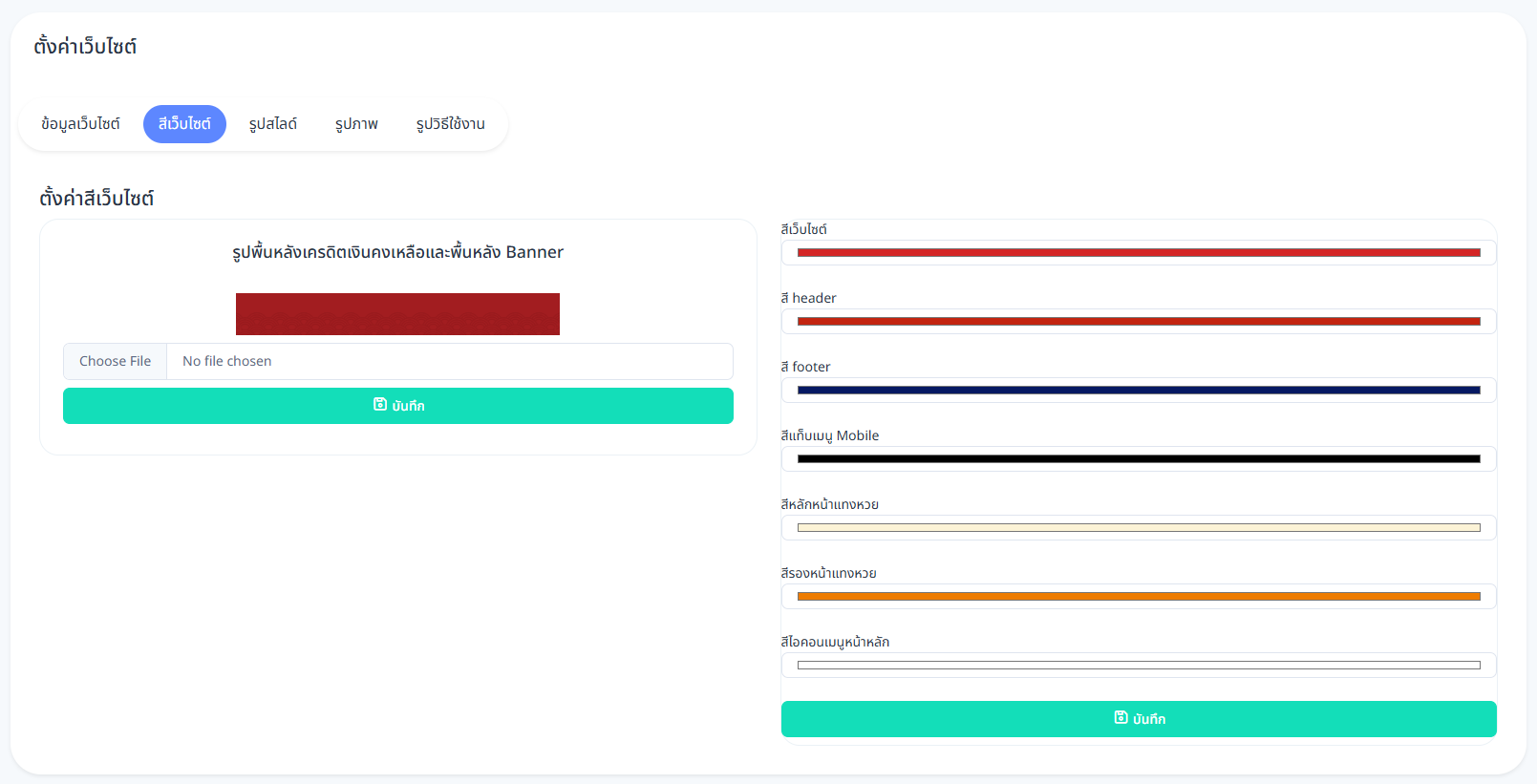
ตั้งค่าเว็บไซต์ : สีเว็บไซต์
เมนู ตั้งค่าเว็บไซต์ > สีเว็บไซต์ ใช้สำหรับกำหนดโทนสีและรูปแบบสีของเว็บไซต์ เพื่อให้สอดคล้องกับแบรนด์และช่วยให้การแสดงผลของหน้าเว็บมีความสวยงาม เป็นเอกลักษณ์ และใช้งานได้ง่ายทั้งบนคอมพิวเตอร์และมือถือ
รูปพื้นหลังเครดิตเงินคงเหลือ และพื้นหลัง Banner
- ใช้สำหรับอัปโหลด รูปพื้นหลัง ที่แสดงในส่วนเครดิตเงินคงเหลือ และ Banner บนหน้าเว็บไซต์
- รองรับการเลือกไฟล์รูปภาพจากเครื่องคอมพิวเตอร์
- หลังจากเลือกไฟล์แล้ว ให้กดปุ่ม บันทึก เพื่ออัปเดตการแสดงผล
การตั้งค่าสีเว็บไซต์
ใช้กำหนดสีหลักของแต่ละส่วนในระบบ โดยสามารถเลือกสีได้ตามต้องการ
- สีเว็บไซต์ : สีหลักของเว็บไซต์ ใช้เป็นโทนหลักในการแสดงผล
- สี Header : สีส่วนหัวของเว็บไซต์
- สี Footer : สีส่วนท้ายของเว็บไซต์
- สีเมนู Mobile : สีเมนูสำหรับการแสดงผลบนอุปกรณ์มือถือ
- สีหลักหน้าแทงหวย : สีหลักที่ใช้ในหน้าแทงหวย
- สีรองหน้าแทงหวย : สีรองที่ใช้เสริมในหน้าแทงหวย
- สีคอมเมนูหน้าเว็บหลัก : สีของคอมเมนูหรือเมนูหลักในหน้าเว็บไซต์
หมายเหตุ: การเลือกสีควรคำนึงถึงความอ่านง่ายและความเหมาะสมของการใช้งาน เพื่อไม่ให้กระทบต่อประสบการณ์ของผู้ใช้งาน
การบันทึกการตั้งค่า
เมื่อกำหนดสีและอัปโหลดรูปภาพเรียบร้อยแล้ว ให้กดปุ่ม บันทึก เพื่อยืนยันการตั้งค่า ระบบจะแสดงผลสีและรูปแบบใหม่ทันทีตามค่าที่กำหนด
คำแนะนำ
ควรทดสอบการแสดงผลทั้งบน Desktop และ Mobile หลังจากเปลี่ยนสี เพื่อให้มั่นใจว่าเว็บไซต์ยังคงใช้งานได้อย่างเหมาะสม
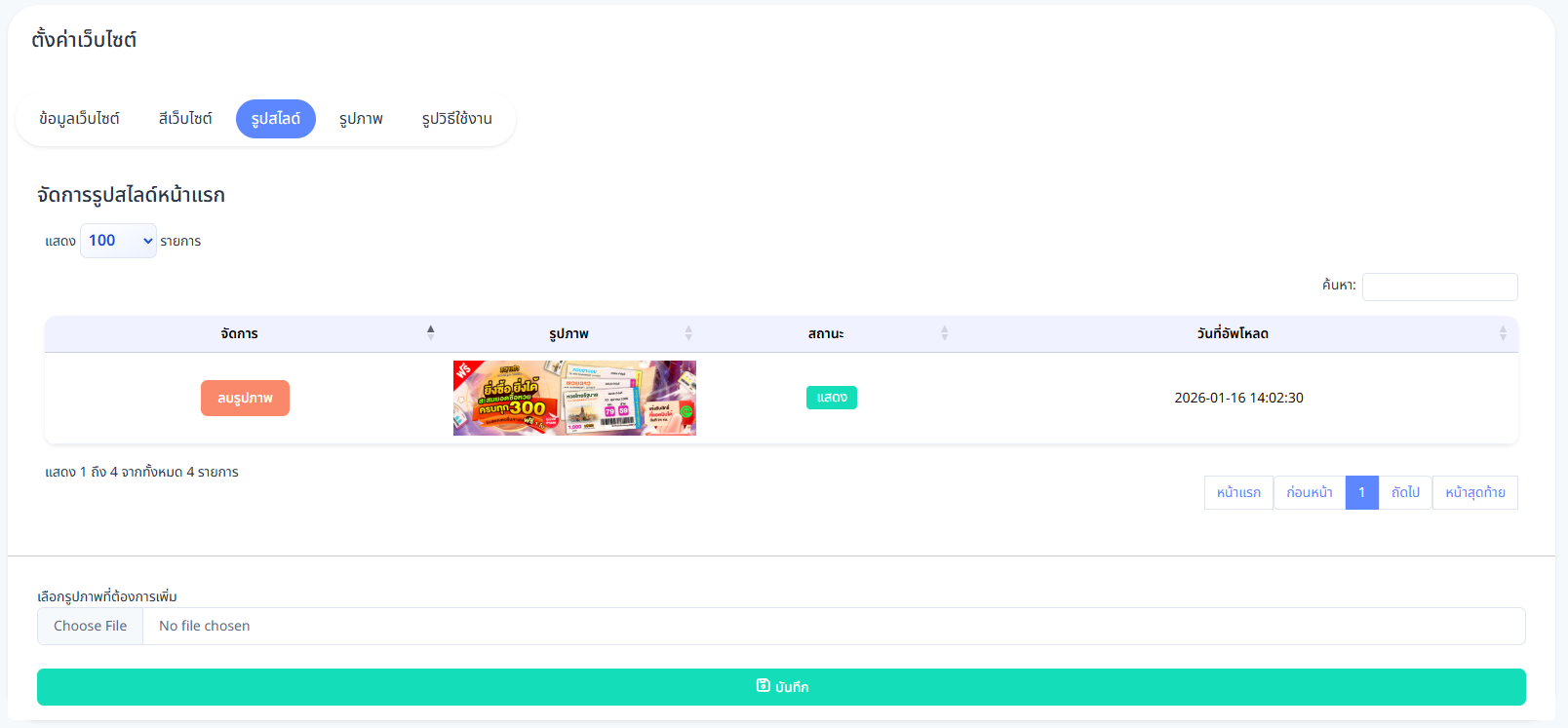
ตั้งค่าเว็บไซต์ : รูปสไลด์
เมนู ตั้งค่าเว็บไซต์ > รูปสไลด์ ใช้สำหรับจัดการรูปสไลด์หน้าแรกของเว็บไซต์ ซึ่งเป็นส่วนสำคัญในการประชาสัมพันธ์ข่าวสาร โปรโมชั่น หรือข้อมูลที่ต้องการเน้นให้ผู้ใช้งานเห็นทันทีเมื่อเข้าสู่หน้าเว็บ
การจัดการรูปสไลด์หน้าแรก
ในส่วนนี้จะแสดงรายการรูปสไลด์ทั้งหมดที่มีอยู่ในระบบ โดยประกอบด้วยข้อมูลดังนี้
- จัดการ : ปุ่มสำหรับลบรูปสไลด์ที่ไม่ต้องการใช้งาน
- รูปภาพ : แสดงตัวอย่างรูปสไลด์
- สถานะ : แสดงสถานะการใช้งานของรูปสไลด์ (เช่น แสดง / ไม่แสดง)
- วันที่อัปโหลด : วันที่และเวลาที่เพิ่มรูปสไลด์เข้าสู่ระบบ
ผู้ดูแลระบบสามารถกำหนดจำนวนรายการที่แสดง ค้นหารูปสไลด์ และเปลี่ยนหน้า (Pagination) ได้ตามต้องการ
การลบรูปสไลด์
- คลิกปุ่ม ลบรูปภาพ ในคอลัมน์จัดการ
- ระบบจะลบรูปสไลด์นั้นออกจากรายการ และจะไม่แสดงบนหน้าเว็บไซต์
หมายเหตุ: ควรตรวจสอบให้แน่ใจก่อนลบ เนื่องจากไม่สามารถกู้คืนรูปที่ลบไปแล้วได้
การเพิ่มรูปสไลด์ใหม่
- เลือกรูปภาพที่ต้องการเพิ่ม ในส่วน เลือกรูปภาพที่ต้องการเพิ่ม
- คลิกปุ่ม บันทึก เพื่ออัปโหลดรูปเข้าสู่ระบบ
- เมื่ออัปโหลดสำเร็จ รูปสไลด์จะถูกเพิ่มในรายการและพร้อมแสดงบนหน้าแรกตามสถานะที่กำหนด
คำแนะนำในการใช้งาน
- ควรใช้รูปภาพที่มีขนาดและสัดส่วนเหมาะสม เพื่อการแสดงผลที่สวยงาม
- แนะนำให้ใช้รูปที่สื่อความหมายชัดเจน และไม่ใส่ข้อความเล็กเกินไป
- ตรวจสอบการแสดงผลทั้งบน Desktop และ Mobile หลังจากเพิ่มหรือแก้ไขรูปสไลด์
- เมนูนี้ช่วยให้สามารถจัดการรูปสไลด์หน้าแรกได้อย่างสะดวกและรวดเร็ว เพื่อให้เว็บไซต์ดูทันสมัยและน่าสนใจอยู่เสมอ
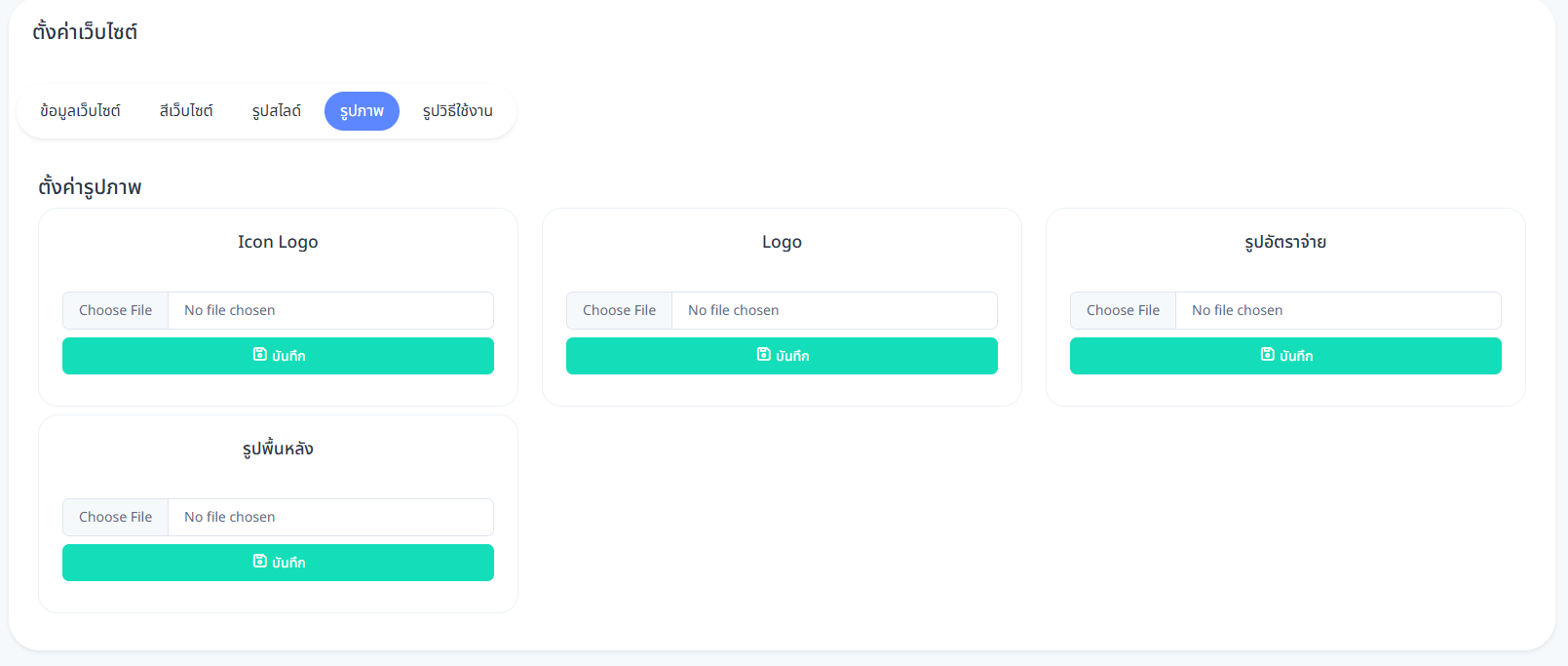
ตั้งค่าเว็บไซต์ : รูปภาพ
เมนู ตั้งค่าเว็บไซต์ > รูปภาพ ใช้สำหรับกำหนดและจัดการรูปภาพหลักที่ใช้แสดงผลภายในเว็บไซต์ เพื่อสร้างเอกลักษณ์ ความน่าเชื่อถือ และภาพลักษณ์ของระบบให้สอดคล้องกับแบรนด์
รายการตั้งค่ารูปภาพ
Icon Logo
- ใช้สำหรับเป็น ไอคอนเว็บไซต์ (Favicon)
- แสดงบนแท็บเบราว์เซอร์, หน้าบุ๊กมาร์ก และบางส่วนของระบบ
- วิธีการตั้งค่า
- คลิกปุ่ม Choose File เพื่อเลือกรูป Icon
- คลิกปุ่ม บันทึก เพื่อยืนยันการตั้งค่า
แนะนำ: ใช้รูปขนาดเล็ก พื้นหลังโปร่งใส (เช่น .png หรือ .ico)
Logo
- ใช้เป็น โลโก้หลักของเว็บไซต์
- แสดงบริเวณ Header, หน้าเข้าสู่ระบบ และส่วนสำคัญต่าง ๆ
- วิธีการตั้งค่า
- เลือกรูปโลโก้ที่ต้องการ
- คลิก บันทึก เพื่ออัปเดตโลโก้ใหม่
แนะนำ: ใช้โลโก้ที่มีความคมชัด และรองรับทั้งพื้นหลังสีอ่อนและเข้ม
รูปอัตราจ่าย
- ใช้สำหรับแสดง ตารางอัตราจ่าย / ข้อมูลอัตราผลตอบแทน ภายในเว็บไซต์
- ช่วยให้ผู้ใช้งานเข้าใจรายละเอียดอัตราจ่ายได้ง่ายและชัดเจน
- วิธีการตั้งค่า
- เลือกรูปอัตราจ่าย
- คลิก บันทึก เพื่อใช้งานรูปดังกล่าว
รูปพื้นหลัง
- ใช้กำหนด ภาพพื้นหลังของเว็บไซต์ เช่น หน้าแรก หรือหน้าสำคัญ
- ช่วยเพิ่มความสวยงามและเอกลักษณ์ให้กับเว็บไซต์
- วิธีการตั้งค่า
- เลือกรูปพื้นหลังที่ต้องการ
- คลิก บันทึก เพื่อบันทึกการเปลี่ยนแปลง
แนะนำ: ควรใช้ภาพที่มีขนาดเหมาะสม ไม่ใหญ่เกินไป เพื่อไม่ให้เว็บไซต์โหลดช้า
คำแนะนำเพิ่มเติม
- ควรใช้ไฟล์ภาพที่มีคุณภาพเหมาะสม และขนาดไฟล์ไม่ใหญ่เกินไป
- ตรวจสอบการแสดงผลทั้งบน Desktop และ Mobile หลังจากเปลี่ยนรูปภาพ
- หากเปลี่ยนโลโก้หรือรูปพื้นหลัง ควรรีเฟรชหน้าเว็บเพื่อดูผลลัพธ์ล่าสุด
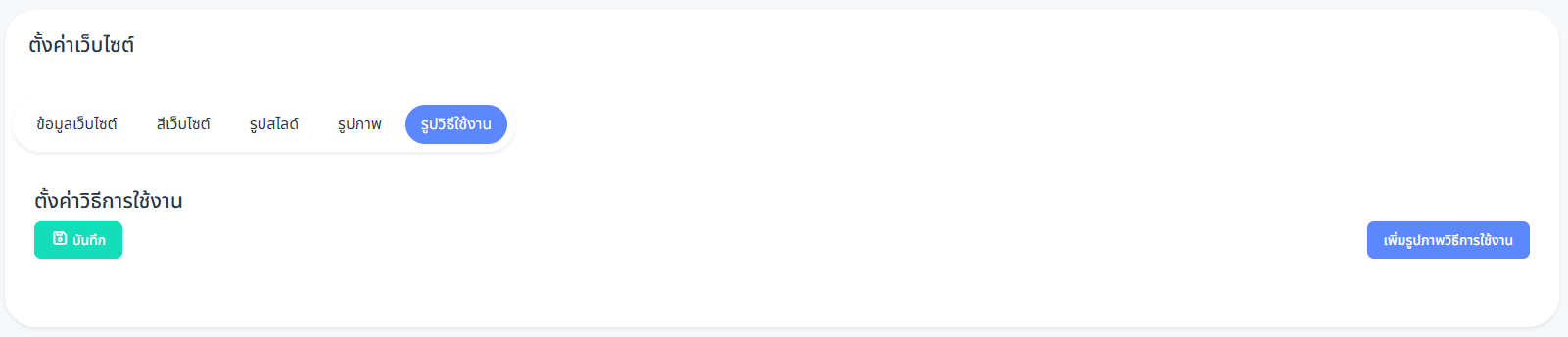
ตั้งค่าเว็บไซต์ : รูปวิธีใช้งาน
เมนู รูปวิธีใช้งาน ใช้สำหรับจัดการรูปภาพที่แสดงเป็นคู่มือหรือขั้นตอนการใช้งานบนหน้าเว็บไซต์ เพื่อช่วยให้ผู้ใช้งานเข้าใจการใช้งานระบบได้ง่ายและชัดเจนมากขึ้น ผู้ดูแลระบบสามารถเพิ่ม แก้ไข และจัดการรูปภาพวิธีการใช้งานได้จากหน้านี้
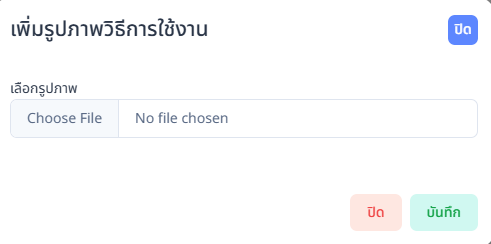
การเพิ่มรูปภาพวิธีการใช้งาน
- คลิกปุ่ม เพิ่มรูปภาพวิธีการใช้งาน
- ระบบจะแสดงหน้าต่าง เพิ่มรูปภาพวิธีการใช้งาน
- คลิกปุ่ม Choose File เพื่อเลือกรูปภาพจากอุปกรณ์
- ตรวจสอบความถูกต้องของรูปภาพที่เลือก
- คลิกปุ่ม บันทึก เพื่อเพิ่มรูปภาพเข้าสู่ระบบ
- หากไม่ต้องการบันทึก ให้คลิก ปิด
การบันทึกการตั้งค่า
หลังจากเพิ่มหรือแก้ไขรูปภาพเรียบร้อยแล้ว ให้กดปุ่ม บันทึก เพื่อให้ระบบอัปเดตข้อมูลและแสดงผลบนหน้าเว็บไซต์ทันที
หมายเหตุ
ควรเลือกรูปภาพที่มีความชัดเจน ขนาดเหมาะสม และสื่อความหมายตรงกับขั้นตอนการใช้งาน เพื่อให้ผู้ใช้งานเข้าใจได้ง่ายที่สุด