บัญชีธนาคาร
หน้า บัญชีธนาคาร ใช้สำหรับจัดการข้อมูลบัญชีธนาคารที่ใช้ภายในระบบ เพื่อรองรับการทำธุรกรรมทางการเงินของสมาชิก เช่น การฝากเงินและการถอนเงิน ผู้ดูแลระบบสามารถเพิ่ม แก้ไข เปิด–ปิดการใช้งาน และกำหนดเงื่อนไขการใช้งานของแต่ละบัญชีได้ตามความเหมาะสม
ระบบจะแยกการจัดการบัญชีออกเป็นบัญชีสำหรับ การฝากเงิน และ การถอนเงิน เพื่อให้สามารถควบคุมการทำงานได้อย่างเป็นระบบ ช่วยลดความผิดพลาดในการทำธุรกรรม และเพิ่มความสะดวกในการบริหารจัดการบัญชีธนาคารทั้งหมดภายในระบบ
ผู้ดูแลระบบสามารถตรวจสอบสถานะการใช้งานของบัญชีแต่ละรายการ รวมถึงปรับเปลี่ยนข้อมูลหรือเงื่อนไขต่าง ๆ ได้จากหน้านี้โดยตรง
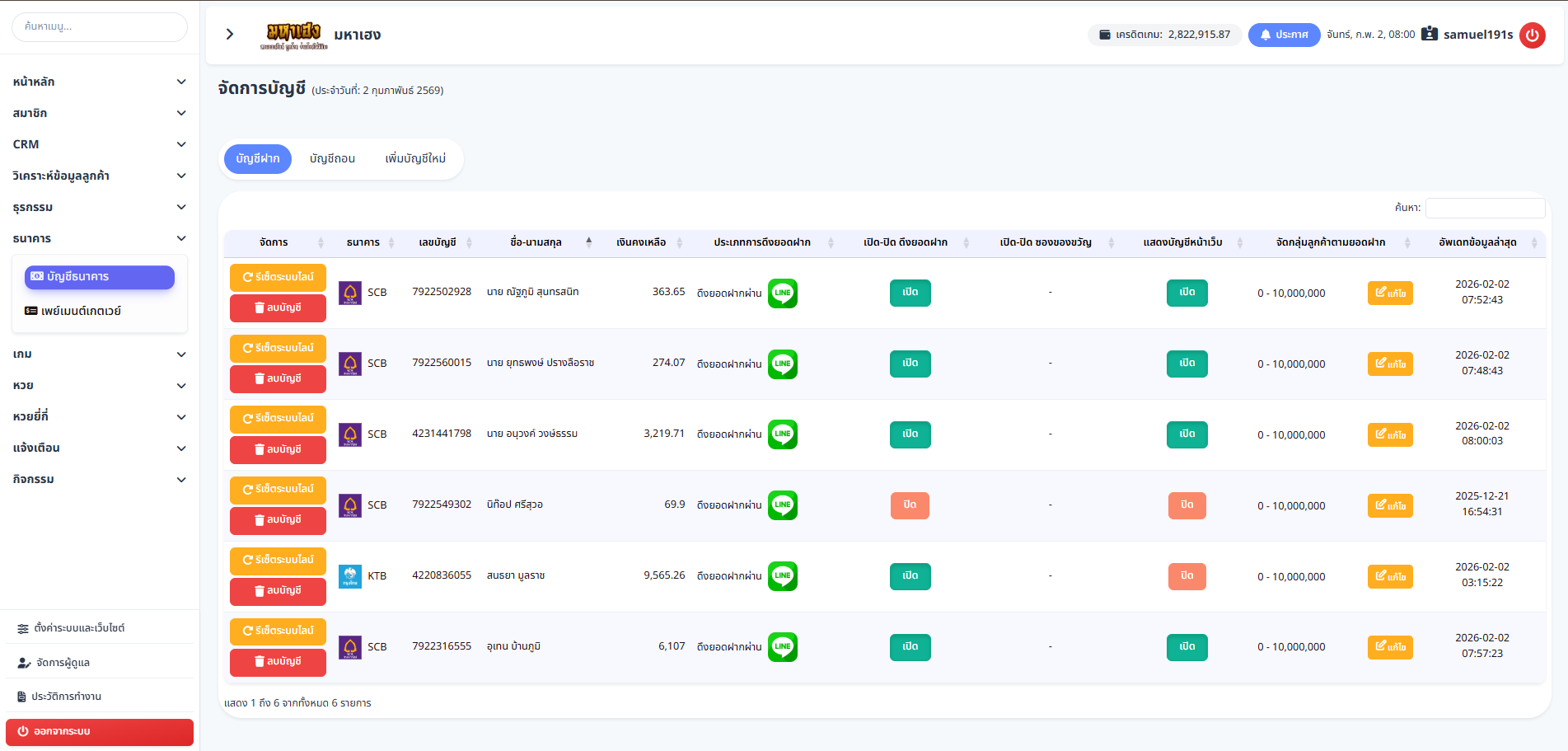
บัญชีฝาก
แท็บ บัญชีฝาก ใช้สำหรับจัดการบัญชีธนาคารที่เปิดรับเงินฝากจากสมาชิกในระบบ ผู้ดูแลสามารถตรวจสอบข้อมูลบัญชี กำหนดสถานะการใช้งาน และควบคุมการแสดงผลของบัญชีฝากได้จากหน้านี้
1. รายการข้อมูลภายในตาราง
- ธนาคาร
แสดงชื่อธนาคารและโลโก้ของบัญชีฝาก
- เลขบัญชี
เลขที่บัญชีธนาคารที่ใช้รับฝากเงิน
- ชื่อ–นามสกุล
ชื่อเจ้าของบัญชีธนาคาร
- เงินคงเหลือ
ยอดเงินคงเหลือของบัญชี ณ ปัจจุบัน
- ประเภทรองรับการฝาก :
ช่องทางที่รองรับการฝาก (เช่น ฝากผ่าน LINE)
- เปิด–ปิด ดึงยอดฝาก
สถานะการเปิดหรือปิดสำหรับควบคุมการดึงข้อมูลยอดฝาก
- เปิด-ปิด ซองของขวัญ
สถานะการใช้งานบัญชีธนาคารในระบบซองของขวัญ
- แสดงบัญชีหน้าเว็บ
กำหนดว่าบัญชีนี้จะแสดงให้สมาชิกเห็นหรือไม่
- จัดกลุ่มลูกค้าที่รองรับฝาก
กำหนดช่วงยอดหรือกลุ่มลูกค้าที่สามารถใช้บัญชีนี้ฝากเงิน
- อัปเดตข้อมูลล่าสุด
วันและเวลาที่มีการแก้ไขข้อมูลบัญชีล่าสุด
2. ปุ่มการจัดการ
- รีเซ็ตระบบไลน์
ใช้สำหรับรีเซ็ตการเชื่อมต่อระบบรับฝากเงินผ่าน LINE
- ลบบัญชี
ใช้สำหรับลบบัญชีฝากออกจากระบบ
- แก้ไข
ใช้แก้ไขข้อมูลบัญชี เช่น ชื่อบัญชี สถานะ หรือการแสดงผล
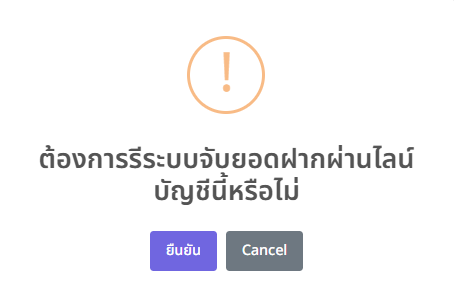
เมื่อกดปุ่ม รีเซ็ตระบบไลน์
ใช้สำหรับรีเซ็ตการเชื่อมต่อระบบรับฝากเงินผ่าน LINE ของบัญชีฝากนั้น ระบบจะแสดงหน้าต่างยืนยันเพื่อป้องกันการกดผิดพลาด
- กดปุ่ม ยืนยัน : ระบบจะทำการรีเซ็ตสถานะการเชื่อมต่อ LINE ใหม่ เพื่อแก้ไขปัญหาการฝากเงินที่ค้างหรือไม่อัปเดต
- กดปุ่ม Cancel : ยกเลิกการดำเนินการ และกลับไปยังหน้าจัดการบัญชีโดยไม่มีการเปลี่ยนแปลงใด ๆ
หมายเหตุ: ควรใช้ฟังก์ชันนี้เมื่อระบบรับฝากผ่าน LINE ทำงานผิดปกติหรือข้อมูลไม่ซิงก์กับระบบ
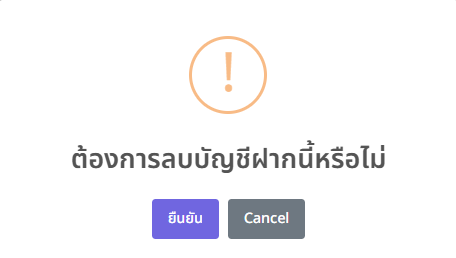
เมื่อกดปุ่ม ลบบัญชี
ใช้สำหรับลบบัญชีฝากออกจากระบบอย่างถาวร ระบบจะแสดงหน้าต่างยืนยันการลบ เพื่อป้องกันการลบข้อมูลโดยไม่ตั้งใจ
- กดปุ่ม ยืนยัน : ระบบจะลบบัญชีฝากที่เลือกออกจากระบบทันที และไม่สามารถกู้คืนข้อมูลได้
- กดปุ่ม Cancel : ยกเลิกการลบบัญชี และกลับไปยังหน้าจัดการบัญชีโดยไม่มีการเปลี่ยนแปลงใด ๆ
หมายเหตุ: ควรตรวจสอบให้แน่ใจว่าบัญชีดังกล่าวไม่มีการใช้งานอยู่ก่อนทำการลบ เพื่อป้องกันปัญหาการฝากเงินของสมาชิก
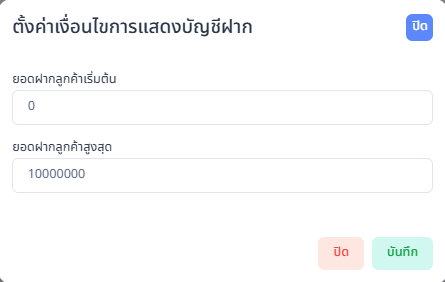
เมื่อกดปุ่ม แก้ไข
ใช้สำหรับกำหนดเงื่อนไขช่วงยอดฝากของลูกค้าที่สามารถใช้บัญชีฝากนี้ได้ ระบบจะแสดงหน้าตั้งค่าเงื่อนไขการแสดงบัญชีฝาก
รายละเอียดการตั้งค่า
- ยอดฝากลูกค้าเริ่มต้น : กำหนดยอดฝากขั้นต่ำของลูกค้าที่สามารถเลือกใช้บัญชีฝากนี้
- ยอดฝากลูกค้าสูงสุด : กำหนดยอดฝากสูงสุดของลูกค้าที่สามารถเลือกใช้บัญชีฝากนี้
ปุ่มการทำงาน
- บันทึก : บันทึกเงื่อนไขที่ตั้งค่าไว้ และนำไปใช้งานทันที
- ปิด : ปิดหน้าต่างตั้งค่าโดยไม่บันทึกข้อมูล
หมายเหตุ: ระบบจะแสดงบัญชีฝากให้เฉพาะลูกค้าที่มียอดฝากอยู่ในช่วงที่กำหนดเท่านั้น
3. การใช้งานสถานะ
- เปิด
บัญชีสามารถใช้งานและรับฝากเงินได้ตามปกติ
- ปิด
บัญชีจะไม่สามารถรับฝากเงิน และจะไม่แสดงในหน้าฝากเงินของสมาชิก (ขึ้นอยู่กับการตั้งค่า)
หมายเหตุ: ผู้ดูแลควรตรวจสอบสถานะบัญชีฝากอย่างสม่ำเสมอ เพื่อป้องกันปัญหาการฝากเงินของสมาชิก
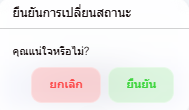
เมื่อกดปุ่ม เปิด / ปิด
ใช้สำหรับเปลี่ยนสถานะการทำงานของบัญชีฝาก ระบบจะแสดงหน้าต่างยืนยันการเปลี่ยนสถานะเพื่อป้องกันการกดโดยไม่ตั้งใจ
- กดปุ่ม ยืนยัน : ระบบจะเปลี่ยนสถานะตามที่เลือกทันที
- กดปุ่ม ยกเลิก : ยกเลิกการเปลี่ยนสถานะ และคงค่าเดิมไว้
ความหมายของแต่ละคอลัมน์
- เปิด-ปิด ดึงยอดฝาก
- เปิด : ระบบจะดึงและอัปเดตยอดเงินฝากของบัญชีนี้อัตโนมัติ
- ปิด : ระบบจะไม่ดึงยอดเงินฝากจากบัญชีนี้
- แสดงบัญชีหน้าเว็บ
- เปิด : แสดงบัญชีฝากนี้ในหน้าเว็บสำหรับสมาชิก
- ปิด : ซ่อนบัญชีฝากนี้ ไม่ให้สมาชิกเห็นในหน้าเว็บ
หมายเหตุ: การตั้งค่าสถานะมีผลทันที ควรตรวจสอบก่อนยืนยันทุกครั้ง
บัญชีถอน
แท็บ บัญชีถอน ใช้สำหรับจัดการบัญชีธนาคารที่ใช้ในการโอนเงินถอนให้กับสมาชิก ผู้ดูแลระบบสามารถตรวจสอบข้อมูลบัญชีถอน กำหนดสถานะการใช้งาน และแก้ไขข้อมูลบัญชีได้จากหน้านี้
1. รายการข้อมูลภายในตาราง
- ธนาคาร
แสดงชื่อธนาคารและโลโก้ของบัญชีถอน
- เลขบัญชี
เลขที่บัญชีธนาคารที่ใช้สำหรับโอนเงินถอน
- ชื่อ–นามสกุล
ชื่อเจ้าของบัญชีธนาคาร
- ประเภทใช้งาน
ระบุรูปแบบการใช้งานของบัญชีถอน (เช่น สำหรับถอนให้ทั้งหมด)
- จำนวนเงินในบัญชีคงเหลือ
แสดงยอดเงินคงเหลือในบัญชีถอน
- สถานะใช้งานถอน
แสดงสถานะการเปิดหรือปิดการใช้งานบัญชีถอน
2. ปุ่มการจัดการ
- แก้ไข
ใช้สำหรับแก้ไขข้อมูลบัญชีถอน เช่น รายละเอียดบัญชี หรือประเภทการใช้งาน
- ลบบัญชี
ใช้สำหรับลบบัญชีถอนออกจากระบบ (ไม่สามารถกู้คืนข้อมูลได้)
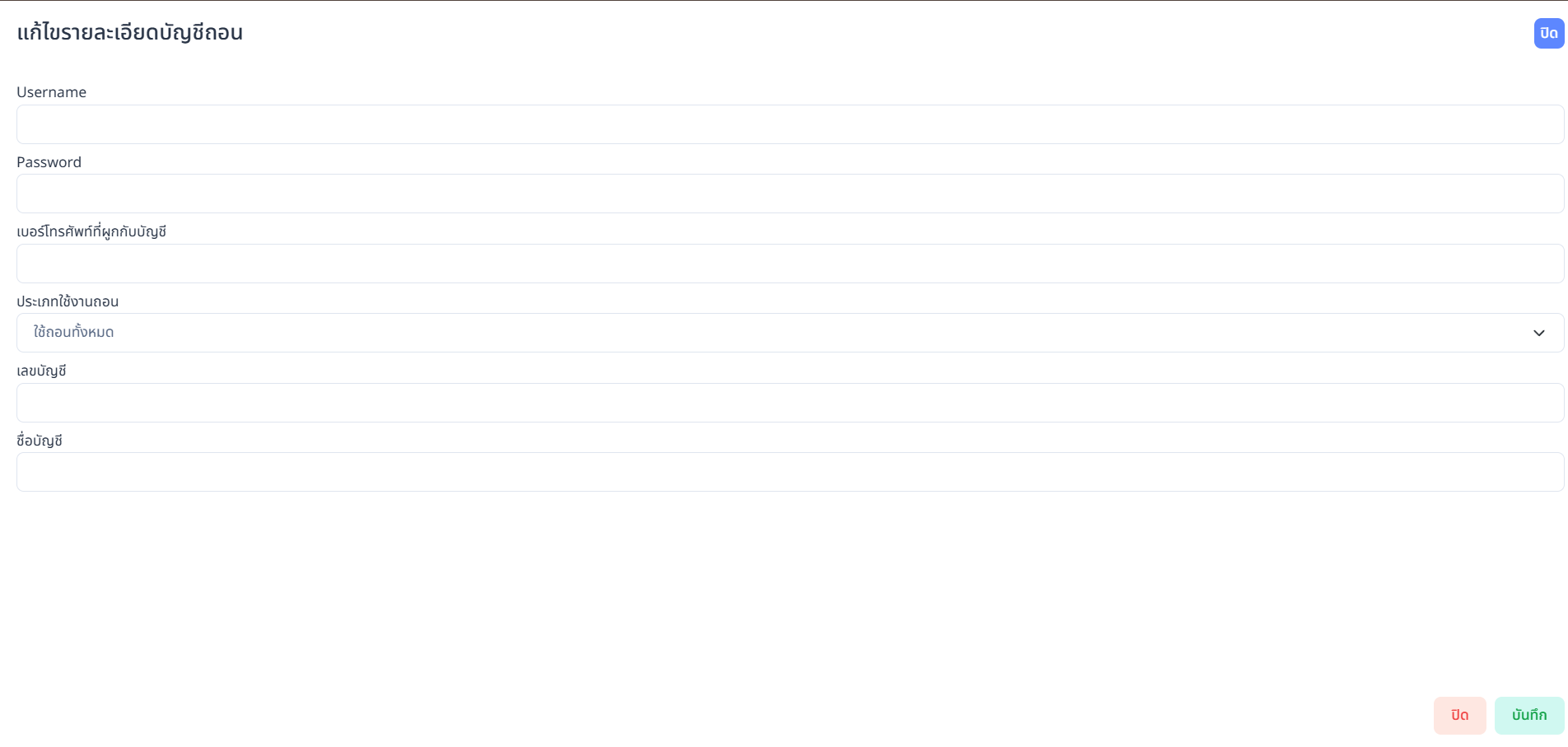

เมื่อกดปุ่ม แก้ไข
ใช้สำหรับแก้ไขรายละเอียดของบัญชีถอน ระบบจะแสดงหน้าฟอร์ม แก้ไขรายละเอียดบัญชีถอน เพื่อปรับปรุงข้อมูลและกำหนดรูปแบบการใช้งานบัญชี
รายละเอียดข้อมูลที่สามารถแก้ไขได้
- Username : ชื่อผู้ใช้งานสำหรับเชื่อมต่อระบบถอน
- Password : รหัสผ่านสำหรับเชื่อมต่อระบบถอน
- เบอร์โทรศัพท์ที่ผูกกับบัญชี : เบอร์โทรที่ใช้กับบัญชีธนาคารหรือวอลเล็ต
- ประเภทใช้งานถอน : กำหนดรูปแบบการใช้งานบัญชีถอน
- ใช้ถอนทั้งหมด
- ใช้ถอนให้กับบัญชี True Money Wallet
- ใช้ถอนให้กับบัญชีธนาคาร
- เลขบัญชี : เลขที่บัญชีที่ใช้สำหรับการถอนเงิน
- ชื่อบัญชี : ชื่อเจ้าของบัญชีถอน
ปุ่มการทำงาน
- บันทึก : บันทึกข้อมูลที่แก้ไข และนำไปใช้งานทันที
- ปิด : ปิดหน้าต่างแก้ไขโดยไม่บันทึกข้อมูล
หมายเหตุ: การแก้ไขข้อมูลบัญชีถอนมีผลต่อการโอนเงินถอนของสมาชิก ควรตรวจสอบความถูกต้องของข้อมูลก่อนบันทึกทุกครั้ง
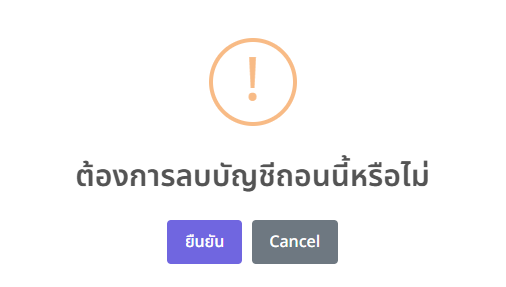
เมื่อกดปุ่ม ลบบัญชี
ใช้สำหรับลบบัญชีถอนออกจากระบบอย่างถาวร ระบบจะแสดงหน้าต่างยืนยันการลบ เพื่อให้ผู้ดูแลระบบตรวจสอบและยืนยันการดำเนินการก่อนลบข้อมูล
- กดปุ่ม ยืนยัน
ระบบจะทำการลบบัญชีถอนที่เลือกออกจากระบบทันที และไม่สามารถกู้คืนข้อมูลได้ - กดปุ่ม Cancel
ยกเลิกการลบบัญชี และกลับไปยังหน้าจอแก้ไขข้อมูลบัญชีถอน โดยไม่มีการเปลี่ยนแปลงใด ๆ
หมายเหตุ: ควรตรวจสอบให้แน่ใจว่าบัญชีถอนดังกล่าวไม่มีการใช้งานอยู่ หรือไม่มีรายการถอนค้างอยู่ในระบบ ก่อนทำการลบ
3. สถานะการใช้งาน
- เปิด
บัญชีสามารถใช้สำหรับโอนเงินถอนให้สมาชิกได้
- ปิด
บัญชีจะไม่ถูกนำไปใช้ในการทำรายการถอนเงิน
หมายเหตุ: ควรตรวจสอบยอดเงินคงเหลือและสถานะของบัญชีถอนก่อนเปิดใช้งาน เพื่อป้องกันปัญหาการโอนเงินไม่สำเร็จ
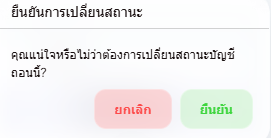
เมื่อกดปุ่ม เปิด / ปิด
ใช้สำหรับเปลี่ยนสถานะการใช้งานของบัญชีถอน ระบบจะแสดงหน้าต่างยืนยันการเปลี่ยนสถานะ เพื่อป้องกันการกดเปลี่ยนโดยไม่ตั้งใจ
- กดปุ่ม ยืนยัน : ระบบจะเปลี่ยนสถานะบัญชีถอนตามที่เลือกทันที
- กดปุ่ม ยกเลิก : ยกเลิกการเปลี่ยนสถานะ และคงสถานะเดิมไว้
ความหมายของสถานะ
- เปิด : บัญชีสามารถใช้สำหรับทำรายการถอนเงินให้สมาชิกได้
- ปิด : บัญชีจะไม่ถูกนำไปใช้ในการทำรายการถอนเงิน
หมายเหตุ: การเปลี่ยนสถานะมีผลทันที ควรตรวจสอบก่อนยืนยันทุกครั้ง โดยเฉพาะในช่วงที่มีรายการถอนกำลังดำเนินการอยู่
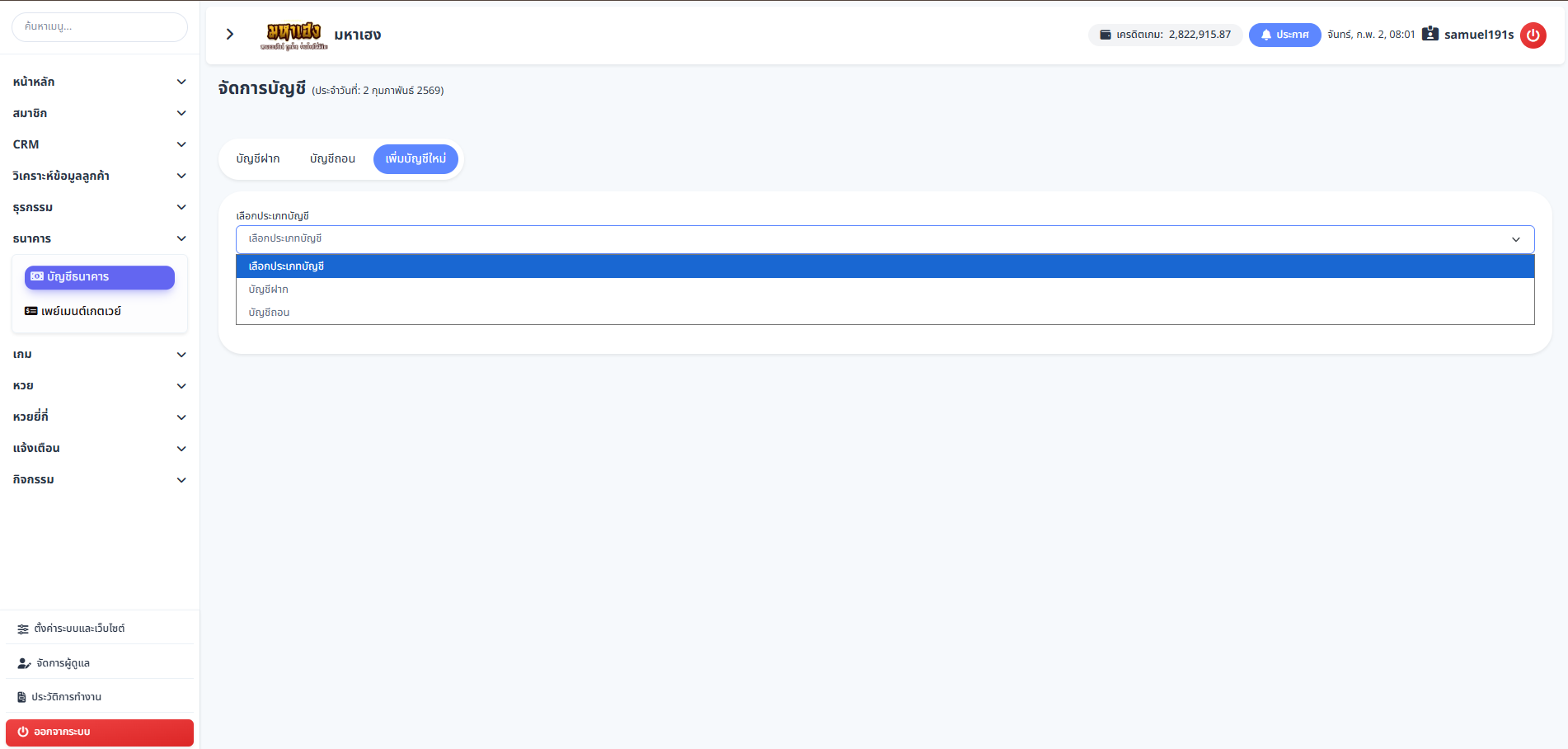
เพิ่มบัญชีใหม่
แท็บ เพิ่มบัญชีใหม่ ใช้สำหรับเพิ่มบัญชีธนาคารใหม่เข้าสู่ระบบ โดยสามารถเลือกประเภทบัญชีได้ตามการใช้งาน ได้แก่ บัญชีฝาก หรือ บัญชีถอน
ขั้นตอนการเพิ่มบัญชีใหม่
- เลือก ประเภทบัญชี ที่ต้องการเพิ่ม
- บัญชีฝาก : ใช้สำหรับรับเงินฝากจากสมาชิก
- บัญชีถอน : ใช้สำหรับโอนเงินถอนให้กับสมาชิก
- ระบบจะแสดงแบบฟอร์มกรอกข้อมูลตามประเภทบัญชีที่เลือก
- กรอกข้อมูลบัญชีให้ครบถ้วนและถูกต้อง
- กดปุ่ม บันทึก เพื่อเพิ่มบัญชีเข้าสู่ระบบ
การเพิ่มบัญชีฝาก
ใช้สำหรับเพิ่มบัญชีที่รองรับการรับฝากเงินจากสมาชิก โดยระบบรองรับหลายวิธีในการจับยอดฝาก
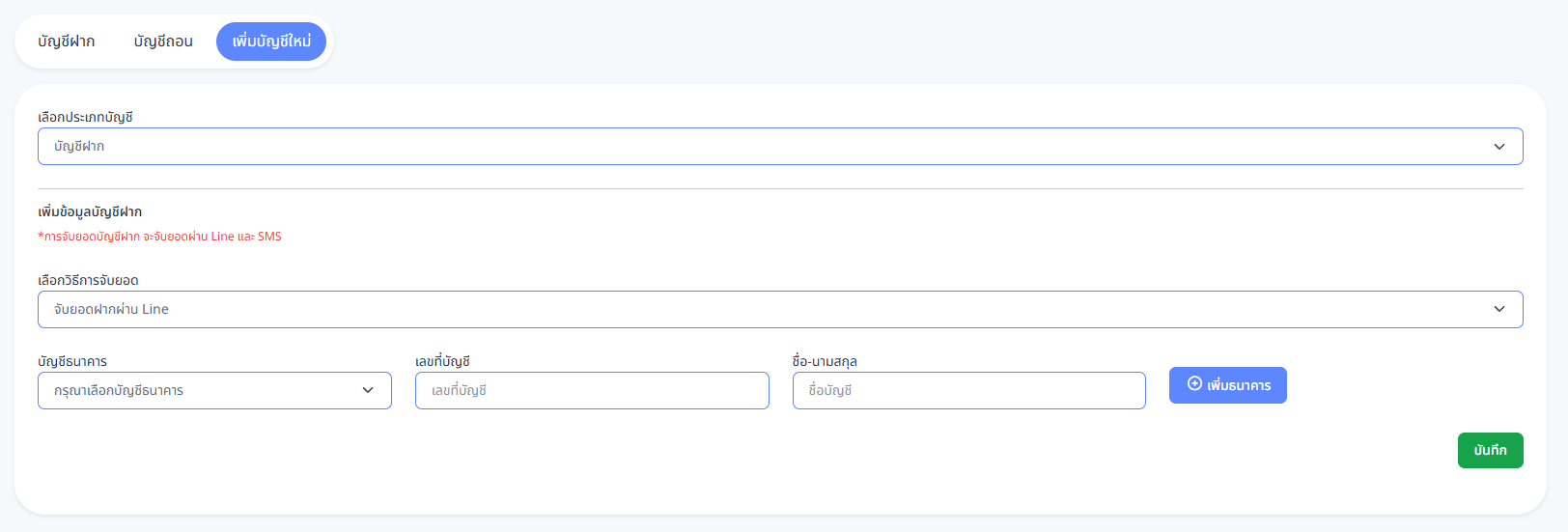
จับยอดฝากผ่าน Line
ใช้สำหรับรับยอดฝากจากการแจ้งเตือนผ่าน Line Official Account
ขั้นตอนการตั้งค่า
- เลือกวิธีการจับยอดเป็น จับยอดฝากผ่าน Line
- เลือก บัญชีธนาคาร
- กรอก เลขที่บัญชี
- กรอก ชื่อ–นามสกุล เจ้าของบัญชี
- ตรวจสอบความถูกต้องของข้อมูล
- กดปุ่ม บันทึก
การทำงานของระบบ
- ระบบจะรับข้อมูลยอดฝากจากข้อความแจ้งเตือนที่ส่งเข้ามาทาง Line
- ระบบจะประมวลผลและจับคู่ยอดฝากให้กับสมาชิกโดยอัตโนมัติ
จับยอดฝากผ่าน SMS
ใช้สำหรับรับยอดฝากจากข้อความแจ้งเตือนทาง SMS ของธนาคาร
ขั้นตอนการตั้งค่า
- เลือกวิธีการจับยอดเป็น จับยอดฝากผ่าน SMS
- เลือก บัญชีธนาคาร
- กรอก เลขที่บัญชี
- กรอก ชื่อ–นามสกุล เจ้าของบัญชี
- ตรวจสอบความถูกต้องของข้อมูล
- กดปุ่ม บันทึก
การทำงานของระบบ
- ระบบจะอ่านข้อมูลจาก SMS ที่ธนาคารส่งมา
- ทำการดึงยอดฝากและบันทึกข้อมูลเข้าระบบอัตโนมัติ
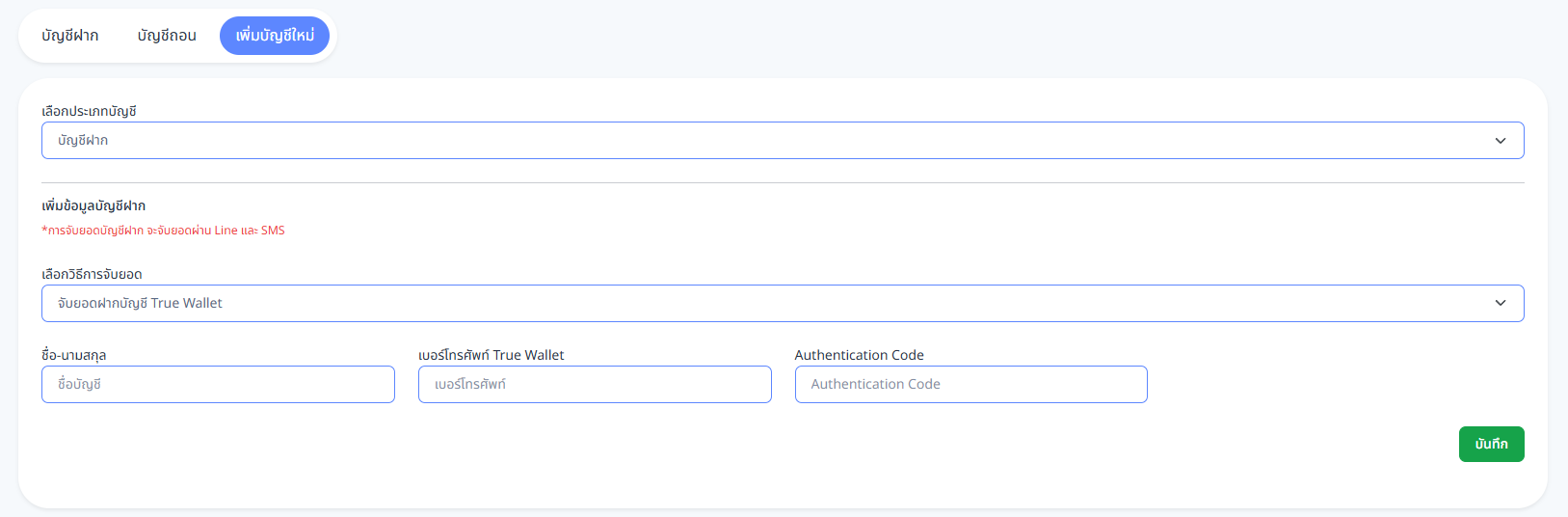
จับยอดฝากผ่านบัญชี True Wallet
ใช้สำหรับรับยอดฝากผ่านระบบ True Wallet โดยเชื่อมต่อ webhook
ขั้นตอนการตั้งค่า
- เลือกวิธีการจับยอดเป็น จับยอดฝากผ่านบัญชี True Wallet
- กรอก ชื่อ–นามสกุล เจ้าของบัญชี
- กรอก เบอร์โทรศัพท์ True Wallet
- ตั้งค่า Webhook URL
- https://โดเมนหลังบ้าน/truewebhook/{เบอร์โทรศัพท์}
- นำ Authentication Code ที่ได้จากแอป True Wallet มากรอกในระบบ
- ตรวจสอบข้อมูลทั้งหมด
- กดปุ่ม บันทึก
การทำงานของระบบ
- เมื่อมีเงินเข้า True Wallet ระบบจะได้รับข้อมูลผ่าน webhook
- ระบบจะตรวจสอบ Authentication Code
- ทำการจับยอดและบันทึกยอดฝากเข้าสู่ระบบอัตโนมัติ
การเพิ่มบัญชีถอน
ใช้สำหรับตั้งค่าบัญชีธนาคารที่ระบบจะใช้โอนเงินให้สมาชิกเมื่อทำรายการถอน
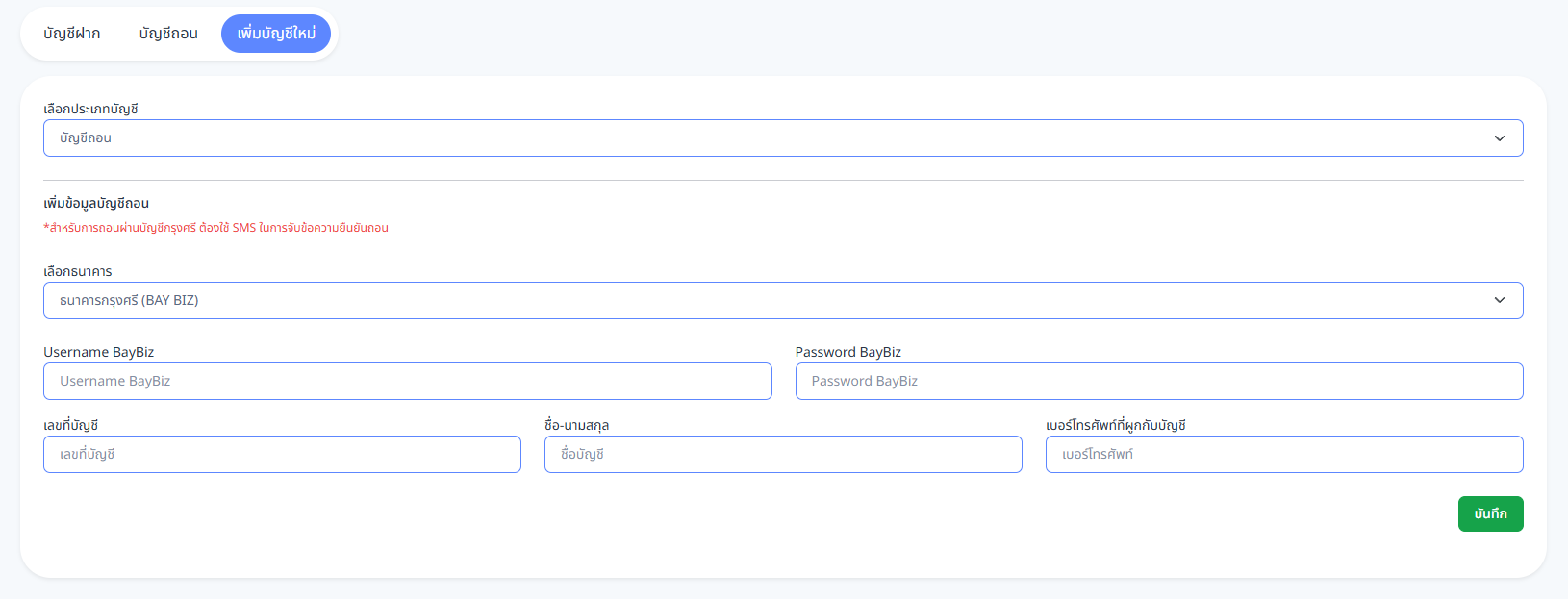
ขั้นตอนการเพิ่มบัญชีถอน
- เลือก ธนาคาร ที่ใช้สำหรับการถอนเงิน
- กรอก Username ของระบบธนาคาร (BayBiz)
- กรอก Password ของระบบธนาคาร
- กรอก เลขที่บัญชี
- กรอก ชื่อ–นามสกุล เจ้าของบัญชี
- กรอก เบอร์โทรศัพท์ที่ผูกกับบัญชี
- ตรวจสอบความถูกต้องของข้อมูล
- กดปุ่ม บันทึก
การทำงานของระบบ
- ระบบจะใช้บัญชีถอนที่ตั้งค่าไว้ในการโอนเงินให้สมาชิก
- ข้อมูลบัญชีถอนจะถูกใช้ในขั้นตอน ยืนยันการถอนเงิน
- สามารถเปิด–ปิดสถานะการใช้งานบัญชีถอนภายหลังได้
หมายเหตุ
- บัญชีถอนต้องเป็นบัญชีที่สามารถใช้งานโอนเงินได้จริง
- ควรตรวจสอบ Username และ Password ให้ถูกต้องก่อนบันทึก
- แนะนำให้ทดสอบการถอนเงินก่อนเปิดใช้งานจริง