รายชื่อพนักงาน
หน้าเมนู รายชื่อพนักงาน ใช้สำหรับจัดการข้อมูลผู้ดูแลระบบหรือพนักงานที่มีสิทธิ์เข้าใช้งานระบบหลังบ้าน โดยผู้ดูแลสามารถเพิ่ม แก้ไข ลบ และควบคุมสถานะการใช้งานของพนักงานแต่ละคนได้จากหน้านี้
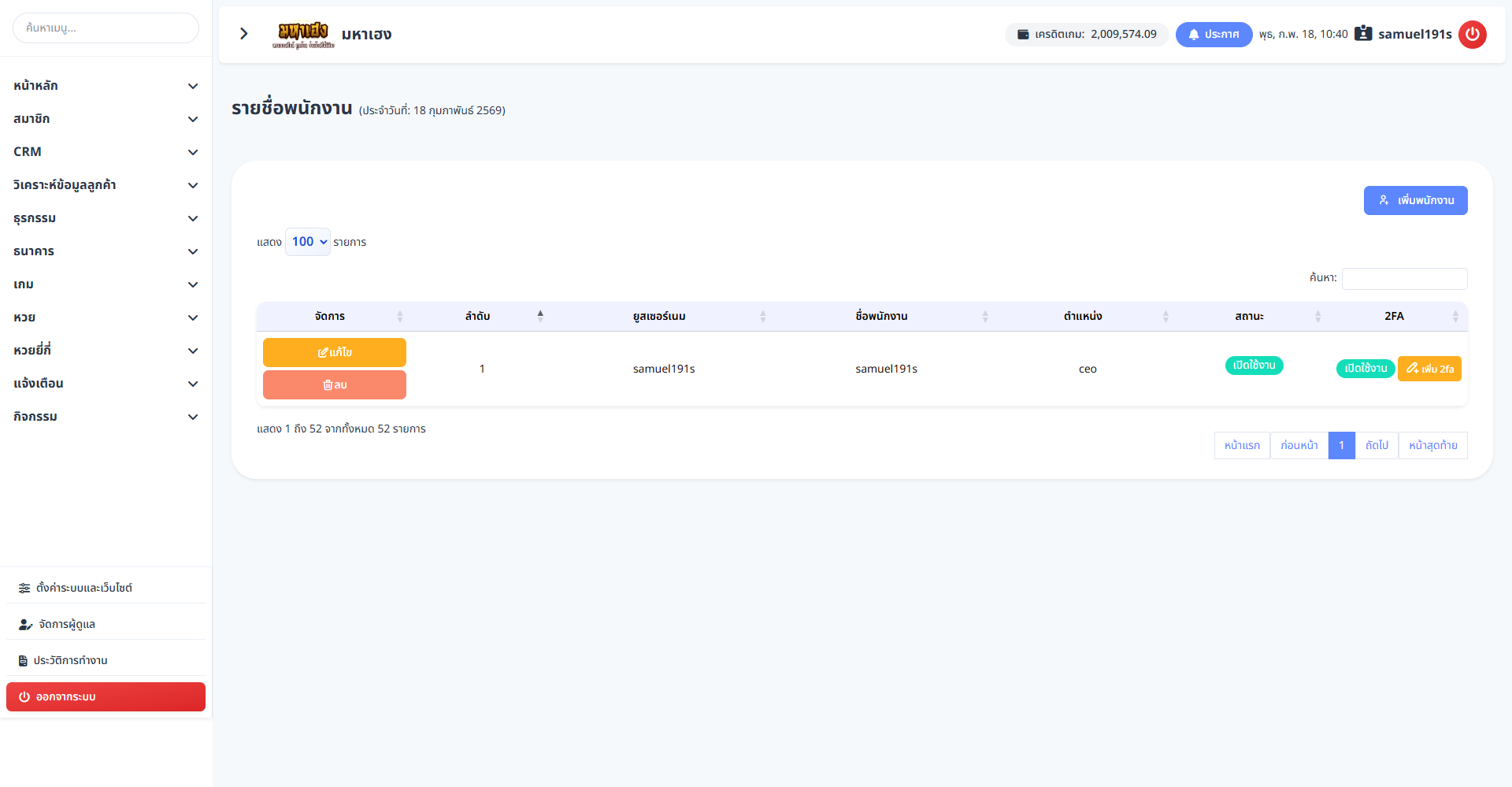
1. ส่วนประกอบของหน้าจอ
- การแสดงจำนวนรายการ
ผู้ใช้งานสามารถเลือกจำนวนข้อมูลที่ต้องการแสดงต่อหน้าได้ เช่น 10, 25, 50 หรือ 100 รายการ เพื่อความสะดวกในการค้นหาและจัดการข้อมูล
- ช่องค้นหา
ใช้สำหรับค้นหาพนักงานจากชื่อผู้ใช้งาน หรือชื่อพนักงาน เพื่อให้สามารถเข้าถึงข้อมูลที่ต้องการได้อย่างรวดเร็ว
- ปุ่ม “เพิ่มพนักงาน”
ใช้สำหรับเพิ่มข้อมูลพนักงานใหม่เข้าสู่ระบบ เมื่อกดปุ่มนี้ ระบบจะเปิดหน้าฟอร์มสำหรับกรอกข้อมูลพนักงาน เช่น ชื่อผู้ใช้งาน รหัสผ่าน ตำแหน่ง และสิทธิ์การใช้งาน
2. ตารางรายชื่อพนักงาน
ตารางจะแสดงข้อมูลพนักงานทั้งหมดในระบบ โดยประกอบด้วยคอลัมน์ดังนี้
- จัดการ
ใช้สำหรับจัดการข้อมูลพนักงาน ประกอบด้วยปุ่ม:- แก้ไข : ใช้แก้ไขข้อมูลพนักงาน เช่น ชื่อ ตำแหน่ง หรือสิทธิ์การใช้งาน
- ลบ : ใช้ลบข้อมูลพนักงานออกจากระบบ (ควรตรวจสอบก่อนลบ)
- ลำดับ
แสดงลำดับของพนักงานในรายการ - ยูสเซอร์เนม
ชื่อผู้ใช้งานที่ใช้สำหรับเข้าสู่ระบบหลังบ้าน - ชื่อพนักงาน
ชื่อแสดงของพนักงานในระบบ - ตำแหน่ง
แสดงตำแหน่งหรือบทบาทของพนักงาน เช่น CEO, Admin, Staff เป็นต้น - สถานะ
ใช้แสดงสถานะการใช้งานของพนักงาน- เปิดใช้งาน : พนักงานสามารถเข้าสู่ระบบได้
- (กรณีปิดใช้งาน) พนักงานจะไม่สามารถเข้าสู่ระบบได้
- 2FA
ใช้สำหรับจัดการระบบยืนยันตัวตนแบบสองขั้นตอน (Two-Factor Authentication)- เปิดใช้งาน : พนักงานเปิดใช้งาน 2FA แล้ว
- เพิ่ม 2FA : ใช้ตั้งค่า 2FA ให้กับพนักงาน เพื่อเพิ่มความปลอดภัยในการเข้าสู่ระบบ
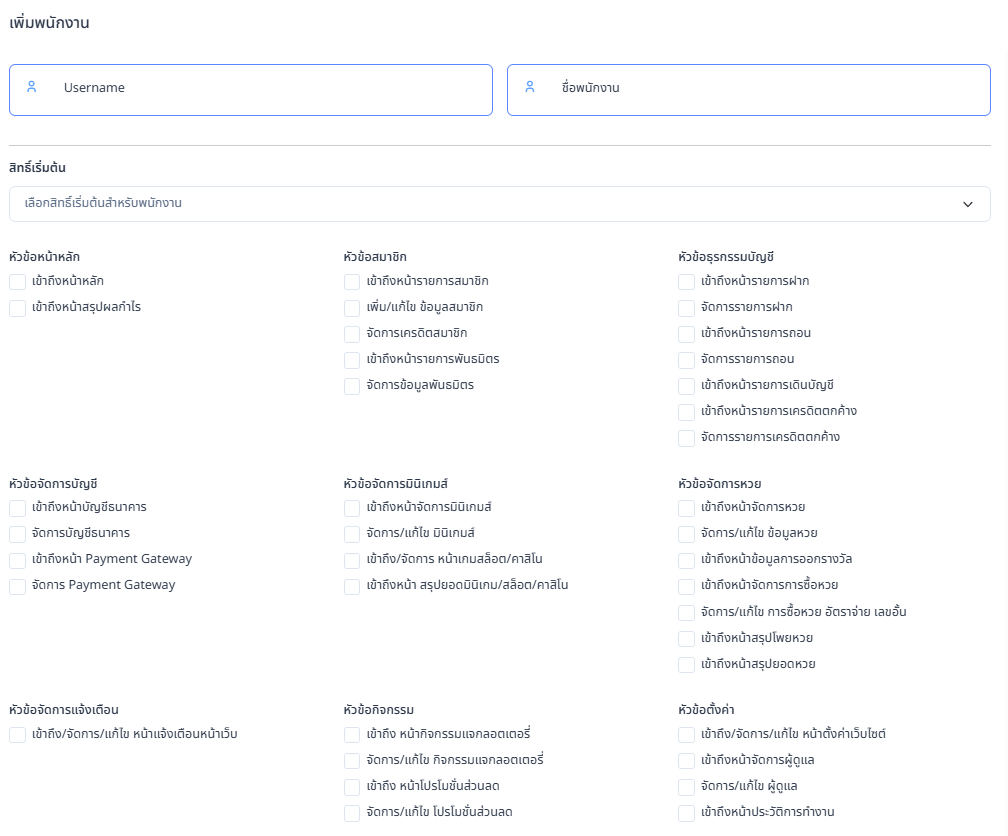
ปุ่ม “เพิ่มพนักงาน”
ปุ่ม เพิ่มพนักงาน ใช้สำหรับสร้างบัญชีผู้ดูแลหรือพนักงานใหม่ เพื่อกำหนดสิทธิ์การเข้าใช้งานระบบหลังบ้านตามหน้าที่ความรับผิดชอบ เมื่อกดปุ่มนี้ ระบบจะแสดงหน้าฟอร์มสำหรับกรอกข้อมูลพนักงานและกำหนดสิทธิ์การใช้งาน
หน้าจอเพิ่มพนักงาน
หน้าจอนี้ใช้สำหรับกำหนดข้อมูลพื้นฐานและสิทธิ์การเข้าถึงระบบของพนักงาน โดยแบ่งออกเป็นส่วนต่าง ๆ ดังนี้
1. ข้อมูลพนักงาน
- Username
ใช้กำหนดชื่อผู้ใช้งานสำหรับเข้าสู่ระบบหลังบ้าน (ต้องไม่ซ้ำกับผู้ใช้งานอื่น) - ชื่อพนักงาน
ใช้ระบุชื่อแสดงของพนักงานในระบบ
2. สิทธิ์เริ่มต้น
- เลือกสิทธิ์เริ่มต้นสำหรับพนักงาน
ใช้เลือกชุดสิทธิ์พื้นฐาน (Role) ที่ระบบกำหนดไว้ล่วงหน้า เช่น ผู้บริหาร, ผู้จัดการ, แอดมินเป็นต้น
เมื่อเลือกแล้ว ระบบจะติ๊กสิทธิ์การใช้งานต่าง ๆ ให้อัตโนมัติ ผู้ดูแลสามารถแก้ไขเพิ่มเติมได้ตามต้องการ
3. การกำหนดสิทธิ์การใช้งาน (Permission)
ผู้ดูแลสามารถเลือกสิทธิ์การเข้าถึงระบบให้กับพนักงานได้แบบละเอียด โดยแบ่งตามหมวดหมู่ดังนี้
หมวดหน้าหลัก
- เข้าถึงหน้าหลัก
- เข้าถึงหน้าสรุปผลกำไร
หมวดสมาชิก
- เข้าถึงหน้ารายการสมาชิก
- เพิ่ม / แก้ไข ข้อมูลสมาชิก
- จัดการเครดิตสมาชิก
- เข้าถึงหน้ารายการพันธมิตร
- จัดการข้อมูลพันธมิตร
หมวดธุรกรรมบัญชี
- เข้าถึงหน้ารายการฝาก
- จัดการรายการฝาก
- เข้าถึงหน้ารายการถอน
- จัดการรายการถอน
- เข้าถึงหน้ารายการเดินบัญชี
- เข้าถึงหน้ารายการเครดิตตกค้าง
- จัดการรายการเครดิตตกค้าง
หมวดจัดการบัญชี
- เข้าถึงหน้าบัญชีธนาคาร
- จัดการบัญชีธนาคาร
- เข้าถึงหน้า Payment Gateway
- จัดการ Payment Gateway
หมวดจัดการมินิเกม
- เข้าถึงหน้าจัดการมินิเกม
- จัดการ / แก้ไข มินิเกม
- เข้าถึง / จัดการ หน้ารายการสลอต / คาสิโน
- เข้าถึงหน้าสรุปยอดมินิเกม / สล็อต / คาสิโน
หมวดจัดการหวย
- เข้าถึงหน้าจัดการหวย
- จัดการ / แก้ไข ข้อมูลหวย
- เข้าถึงหน้าข้อมูลการออกรางวัล
- เข้าถึงหน้าจัดการการซื้อหวย
- จัดการ / แก้ไข การซื้อหวย อัตราจ่าย เลขอั้น
- เข้าถึงหน้าสรุปโพยหวย
- เข้าถึงหน้าสรุปยอดหวย
หมวดแจ้งเตือน
- เข้าถึงหน้าจัดการ / แก้ไข หน้าแจ้งเตือนหน้าเว็บ
หมวดกิจกรรม
- เข้าถึงหน้าจัดการกิจกรรมแจกเครดิตฟรี
- จัดการ / แก้ไข กิจกรรมแจกเครดิตฟรี
- เข้าถึงหน้าโปรโมชั่นส่วนลด
- จัดการ / แก้ไข โปรโมชั่นส่วนลด
หมวดจัดการผู้ดูแล
- เข้าถึงหน้าจัดการ / แก้ไข หน้าตั้งค่าเว็บไซต์
- เข้าถึงหน้าจัดการผู้ดูแล
- จัดการ / แก้ไข ผู้ดูแล
- เข้าถึงหน้าประวัติการทำงาน
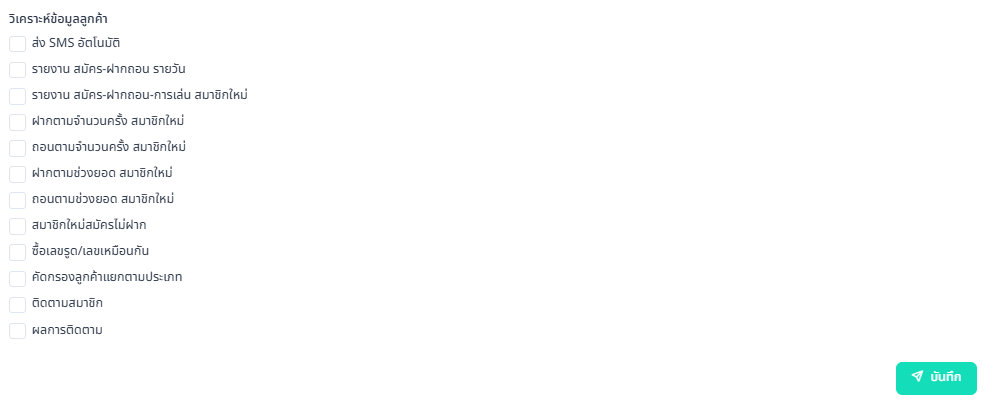
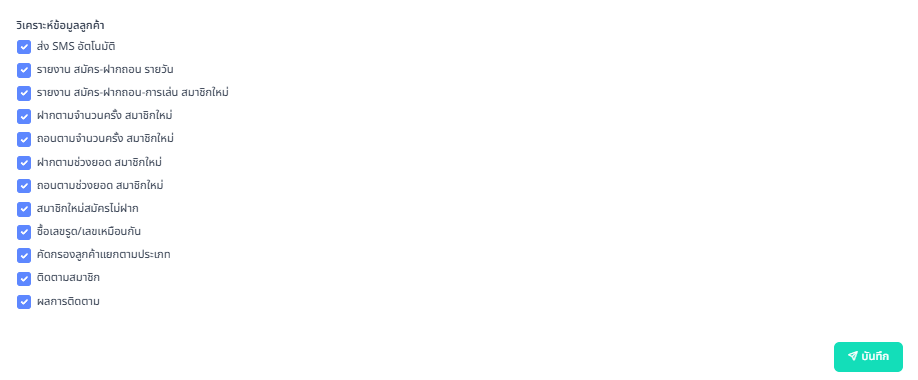
หมวดวิเคราะห์ข้อมูลลูกค้า
- ส่ง SMS อัตโนมัติ
- รายงาน สมัคร-ฝากถอน รายวัน
- รายงาน สมัคร-ฝากถอน-การเล่น สมาชิกใหม่
- ฝากตามจำนวนครั้ง สมาชิกใหม่
- ถอนตามจำนวนครั้ง สมาชิกใหม่
- ฝากตามช่วงยอด สมาชิกใหม่
- ถอนตามช่วงยอด สมาชิกใหม่
- สมาชิกใหม่สมัครไม่ฝาก
- ซื้อเลขรูด/เลขเหมือนกัน
- คัดกรองลูกค้าแยกตามประเภท
- ติดตามสมาชิก
- ผลการติดตาม
4. ปุ่มบันทึก
เมื่อกำหนดข้อมูลและสิทธิ์เรียบร้อยแล้ว ให้กดปุ่ม บันทึก เพื่อสร้างบัญชีพนักงานใหม่ ระบบจะบันทึกข้อมูลและนำไปแสดงในหน้ารายชื่อพนักงานทันที
หมายเหตุ
ควรกำหนดสิทธิ์การใช้งานให้เหมาะสมกับหน้าที่ของพนักงานแต่ละตำแหน่ง เพื่อป้องกันการเข้าถึงข้อมูลที่ไม่จำเป็น และเพิ่มความปลอดภัยของระบบ
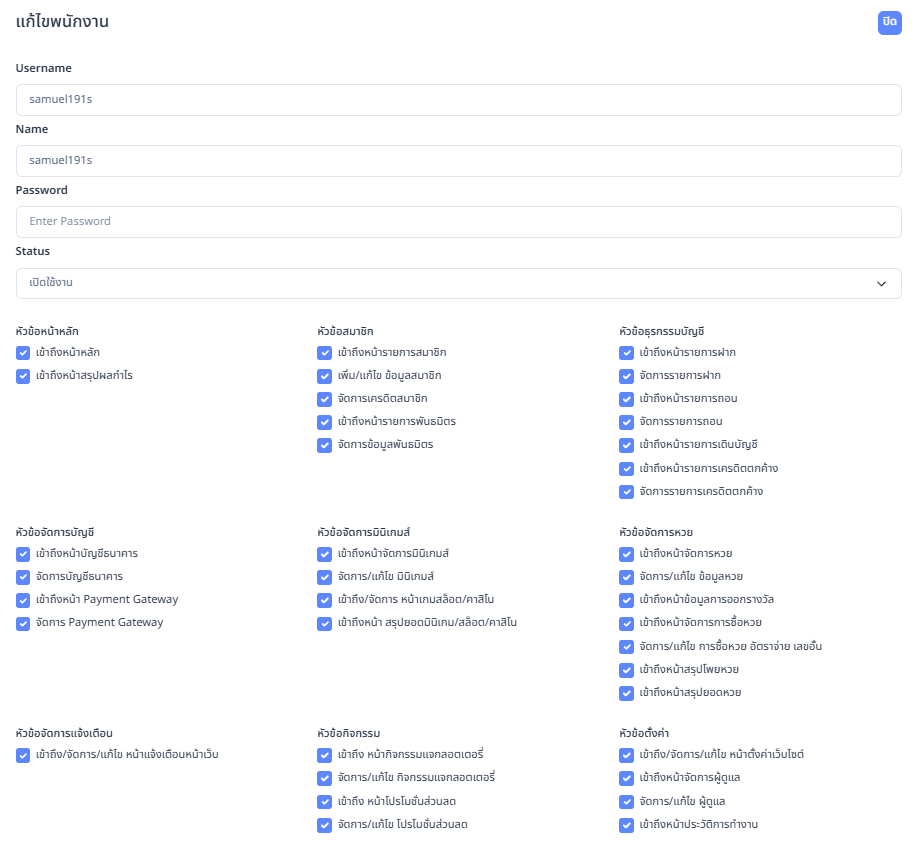
ปุ่ม “แก้ไข” (แก้ไขพนักงาน)
ปุ่ม แก้ไข ใช้สำหรับปรับปรุงข้อมูลพนักงานหรือผู้ดูแลระบบที่มีอยู่แล้วในระบบ เช่น ชื่อพนักงาน รหัสผ่าน สถานะการใช้งาน และสิทธิ์การเข้าถึงเมนูต่าง ๆ เมื่อกดปุ่มนี้ ระบบจะแสดงหน้าจอแก้ไขข้อมูลพนักงาน
หน้าจอแก้ไขพนักงาน
หน้าจอนี้ใช้สำหรับแก้ไขข้อมูลและกำหนดสิทธิ์การใช้งานของพนักงาน โดยแบ่งออกเป็นส่วนต่าง ๆ ดังนี้
1. ข้อมูลพนักงาน
- Username
แสดงชื่อผู้ใช้งานของพนักงาน (ไม่สามารถแก้ไขได้) ใช้สำหรับเข้าสู่ระบบหลังบ้าน - Name
ใช้แก้ไขชื่อแสดงของพนักงานในระบบ - Password
ใช้สำหรับตั้งรหัสผ่านใหม่ให้กับพนักงาน - หากไม่ต้องการเปลี่ยนรหัสผ่าน สามารถเว้นช่องนี้ไว้ได้
- Status
ใช้กำหนดสถานะการใช้งานของพนักงาน - เปิดใช้งาน : สามารถเข้าสู่ระบบได้ตามปกติ
- ปิดใช้งาน : ไม่สามารถเข้าสู่ระบบได้
2. การกำหนดสิทธิ์การใช้งาน (Permission)
ผู้ดูแลสามารถเลือกสิทธิ์การเข้าถึงระบบให้กับพนักงานได้แบบละเอียด โดยแบ่งตามหมวดหมู่ดังนี้
หมวดหน้าหลัก
- เข้าถึงหน้าหลัก
- เข้าถึงหน้าสรุปผลกำไร
หมวดสมาชิก
- เข้าถึงหน้ารายการสมาชิก
- เพิ่ม / แก้ไข ข้อมูลสมาชิก
- จัดการเครดิตสมาชิก
- เข้าถึงหน้ารายการพันธมิตร
- จัดการข้อมูลพันธมิตร
หมวดธุรกรรมบัญชี
- เข้าถึงหน้ารายการฝาก
- จัดการรายการฝาก
- เข้าถึงหน้ารายการถอน
- จัดการรายการถอน
- เข้าถึงหน้ารายการเดินบัญชี
- เข้าถึงหน้ารายการเครดิตตกค้าง
- จัดการรายการเครดิตตกค้าง
หมวดจัดการบัญชี
- เข้าถึงหน้าบัญชีธนาคาร
- จัดการบัญชีธนาคาร
- เข้าถึงหน้า Payment Gateway
- จัดการ Payment Gateway
หมวดจัดการมินิเกม
- เข้าถึงหน้าจัดการมินิเกม
- จัดการ / แก้ไข มินิเกม
- เข้าถึง / จัดการ หน้ารายการสลอต / คาสิโน
- เข้าถึงหน้าสรุปยอดมินิเกม / สล็อต / คาสิโน
หมวดจัดการหวย
- เข้าถึงหน้าจัดการหวย
- จัดการ / แก้ไข ข้อมูลหวย
- เข้าถึงหน้าข้อมูลการออกรางวัล
- เข้าถึงหน้าจัดการการซื้อหวย
- จัดการ / แก้ไข การซื้อหวย อัตราจ่าย เลขอั้น
- เข้าถึงหน้าสรุปโพยหวย
- เข้าถึงหน้าสรุปยอดหวย
หมวดแจ้งเตือน
- เข้าถึงหน้าจัดการ / แก้ไข หน้าแจ้งเตือนหน้าเว็บ
หมวดกิจกรรม
- เข้าถึงหน้าจัดการกิจกรรมแจกเครดิตฟรี
- จัดการ / แก้ไข กิจกรรมแจกเครดิตฟรี
- เข้าถึงหน้าโปรโมชั่นส่วนลด
- จัดการ / แก้ไข โปรโมชั่นส่วนลด
หมวดจัดการผู้ดูแล
- เข้าถึงหน้าจัดการ / แก้ไข หน้าตั้งค่าเว็บไซต์
- เข้าถึงหน้าจัดการผู้ดูแล
- จัดการ / แก้ไข ผู้ดูแล
- เข้าถึงหน้าประวัติการทำงาน
หมวดวิเคราะห์ข้อมูลลูกค้า
- ส่ง SMS อัตโนมัติ
- รายงาน สมัคร-ฝากถอน รายวัน
- รายงาน สมัคร-ฝากถอน-การเล่น สมาชิกใหม่
- ฝากตามจำนวนครั้ง สมาชิกใหม่
- ถอนตามจำนวนครั้ง สมาชิกใหม่
- ฝากตามช่วงยอด สมาชิกใหม่
- ถอนตามช่วงยอด สมาชิกใหม่
- สมาชิกใหม่สมัครไม่ฝาก
- ซื้อเลขรูด/เลขเหมือนกัน
- คัดกรองลูกค้าแยกตามประเภท
- ติดตามสมาชิก
- ผลการติดตาม
3. ปุ่มบันทึก
เมื่อแก้ไขข้อมูลและสิทธิ์การใช้งานเรียบร้อยแล้ว ให้กดปุ่ม บันทึก เพื่อบันทึกการเปลี่ยนแปลง ระบบจะอัปเดตข้อมูลพนักงานทันที
หมายเหตุ
การปรับสิทธิ์มีผลต่อการเข้าถึงข้อมูลและเมนูต่าง ๆ ของพนักงานทันที ควรตรวจสอบให้แน่ใจก่อนกดบันทึก เพื่อความปลอดภัยของระบบ
ปุ่ม “ลบ” (ลบพนักงาน)
ปุ่ม ลบ ใช้สำหรับลบข้อมูลพนักงานหรือผู้ดูแลระบบออกจากระบบอย่างถาวร เมื่อกดปุ่มนี้ ระบบจะแสดงหน้าต่างยืนยันการลบ เพื่อป้องกันการลบข้อมูลโดยไม่ตั้งใจ
หน้าต่างยืนยันการลบพนักงาน
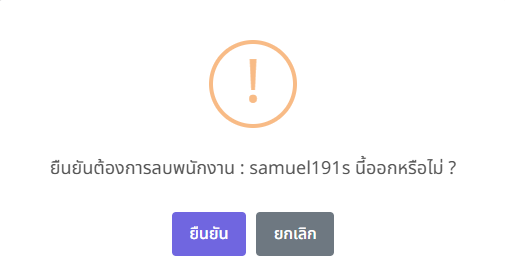
เมื่อกดปุ่ม ลบ ระบบจะแสดงข้อความยืนยันดังนี้
“ยืนยันต้องการลบพนักงาน : [ชื่อผู้ใช้งาน] นี้ออกหรือไม่ ?”
พร้อมปุ่มให้เลือกดำเนินการ 2 ปุ่ม ได้แก่
- ปุ่ม “ยืนยัน”
ใช้สำหรับยืนยันการลบพนักงานออกจากระบบ
เมื่อกดยืนยัน ระบบจะลบข้อมูลพนักงานดังกล่าวออกจากระบบทันที และไม่สามารถกู้คืนข้อมูลได้
- ปุ่ม “ยกเลิก”
ใช้สำหรับยกเลิกการลบ และกลับไปยังหน้ารายชื่อพนักงานโดยไม่มีการเปลี่ยนแปลงข้อมูลใด ๆ
หมายเหตุ
การลบพนักงานเป็นการลบถาวร ควรตรวจสอบชื่อผู้ใช้งานและสิทธิ์การใช้งานให้ถูกต้องก่อนกดยืนยัน เพื่อป้องกันการลบข้อมูลผิดพลาด
ปุ่ม “เพิ่ม 2FA”
ปุ่ม เพิ่ม 2FA ใช้สำหรับตั้งค่าระบบยืนยันตัวตนแบบสองขั้นตอน (Two-Factor Authentication) ให้กับพนักงานหรือผู้ดูแลระบบ เพื่อเพิ่มความปลอดภัยในการเข้าสู่ระบบหลังบ้าน
หน้าจอตั้งค่า 2FA
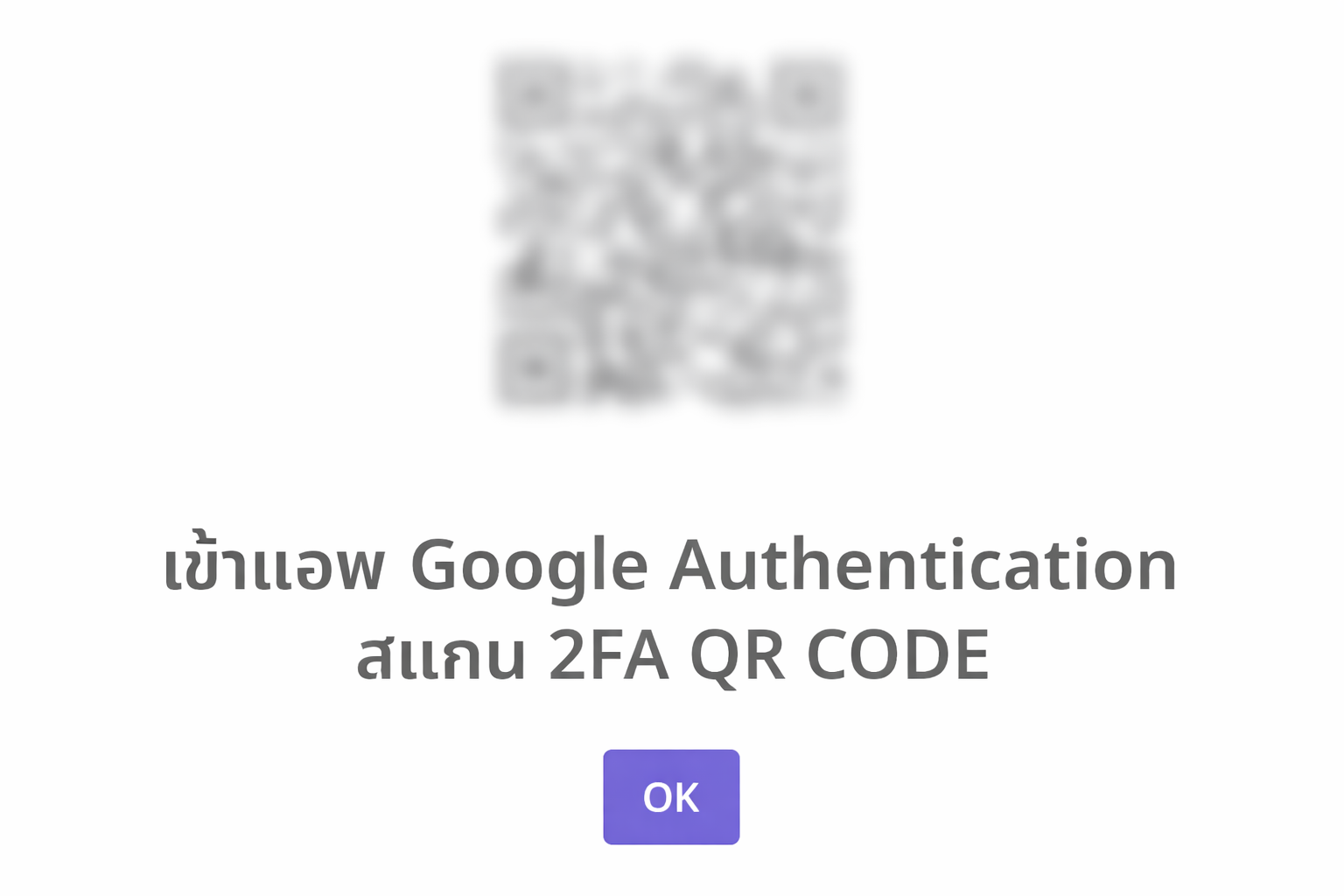
เมื่อกดปุ่ม เพิ่ม 2FA ระบบจะแสดง QR Code สำหรับการเชื่อมต่อกับแอปพลิเคชัน Google Authenticator พร้อมข้อความแนะนำการใช้งาน
ขั้นตอนการตั้งค่า 2FA
- เปิดแอป Google Authenticator บนอุปกรณ์มือถือ
- เลือกเมนูเพิ่มบัญชี และสแกน QR Code ที่แสดงบนหน้าจอ
- หลังจากสแกนสำเร็จ แอปจะสร้างรหัสยืนยันแบบใช้ครั้งเดียว (OTP)
- กดปุ่ม OK เพื่อยืนยันการตั้งค่า
เมื่อดำเนินการครบขั้นตอน ระบบจะเปิดใช้งาน 2FA สำหรับพนักงานรายนั้นทันที
ผลลัพธ์หลังการตั้งค่า
- พนักงานจะต้องกรอกรหัส OTP จากแอป Google Authenticator ทุกครั้งที่เข้าสู่ระบบ
- สถานะ 2FA ในหน้ารายชื่อพนักงานจะเปลี่ยนเป็น เปิดใช้งาน
หมายเหตุ
แนะนำให้เปิดใช้งาน 2FA สำหรับพนักงานทุกคน โดยเฉพาะบัญชีที่มีสิทธิ์ระดับผู้ดูแล เพื่อป้องกันการเข้าถึงระบบโดยไม่ได้รับอนุญาต